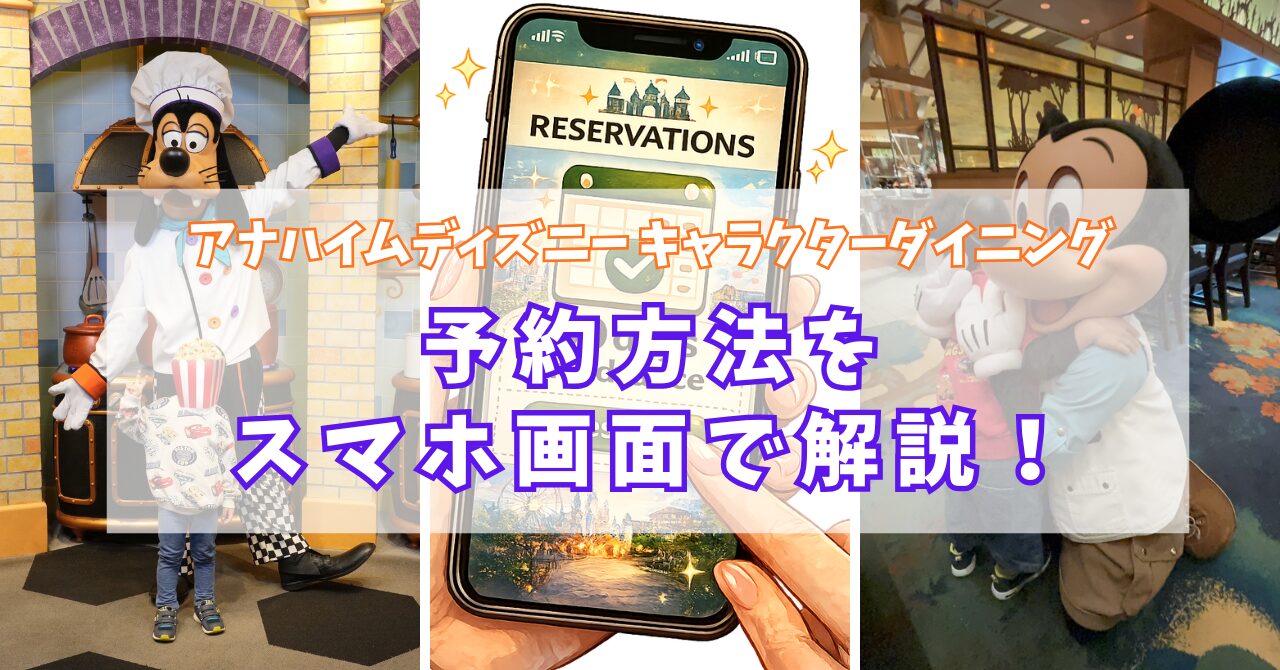
アナハイムディズニーのキャラクターダイニング、実は予約が簡単です!
アナハイムディズニーに行くなら、キャラクターダイニングは絶対に体験してほしいおすすめのイベントのひとつです。
でも初めての方には「英語のアプリで予約できるの?」「予約ってどうやってするの?」と不安に思う方も多いのではないでしょうか。
結論から言うと、ディズニーの公式アプリから簡単に予約できます! 英語表記ですが、手順さえわかれば難しくありません。
この記事では、実際にストーリーテラーズカフェのブランチとディナーを予約した体験をもとに、スマホ画面を見ながら予約方法をわかりやすく解説します。ストーリーテラーズカフェを例に紹介しますが、他のキャラクターダイニングも手順は同じなので、ぜひ参考にしてみてください。
アナハイムディズニーのキャラクターダイニング一覧
まず、アナハイムディズニーで楽しめるキャラクターダイニングは全部で4か所あります。
①ストーリーテラーズカフェ(グランドカリフォルニアンホテル内)
朝・ブランチ・ディナーの3つの時間帯で楽しめます。朝・ブランチはミッキーチーム、ディナーはドナルドチームが登場します。ホテル宿泊者以外も予約できます。
ストーリーテラーズカフェのディナーとブランチの体験レポはこちらでまとめています↓


グランドカリフォルニアンホテルの宿泊レポはこちらでまとめています↓
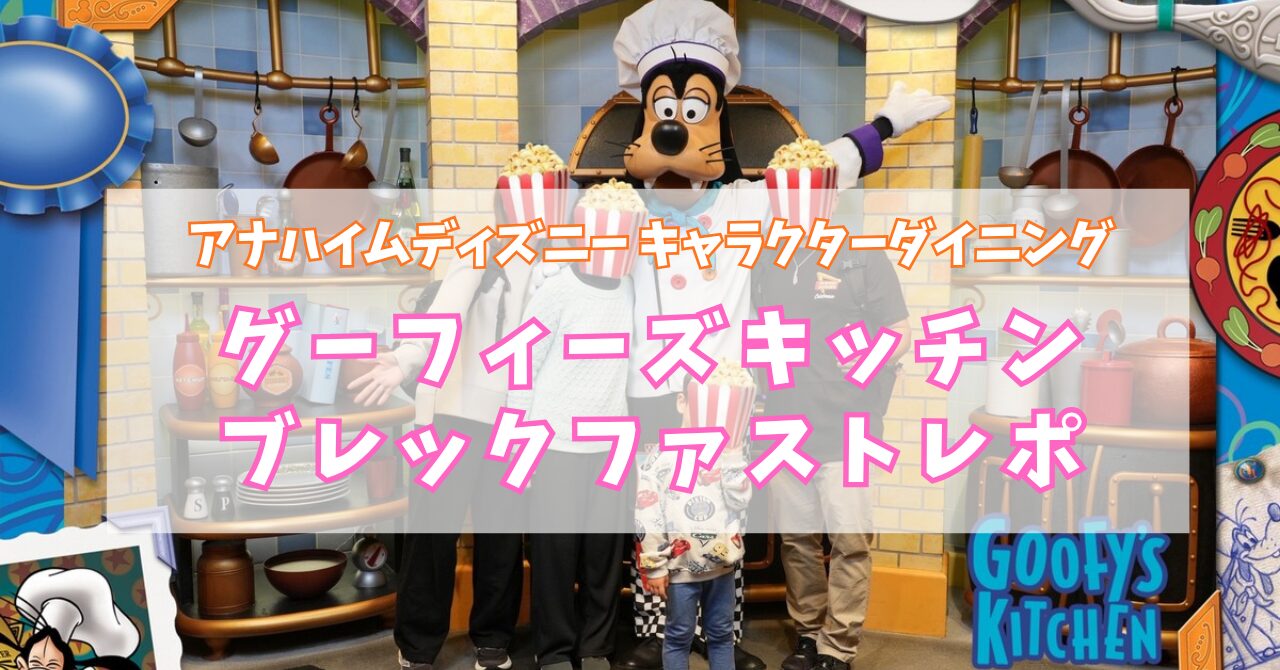
②グーフィーズキッチン(ディズニーランドホテル内)
朝・ブランチ・ディナーの3つの時間帯で楽しめます。グーフィー・ミニー・プルート・チップ&デールが登場します。ホテル宿泊者以外も予約できます。
グーフィーズキッチンのブレックファストレポはこちらでまとめています↓

ディズニーランドホテルの宿泊レポはこちらでまとめています↓

③プラザイン(ディズニーランドパーク内・メインストリート)
朝のみのキャラクターダイニングです。パーク内唯一のキャラダイなので、入場にはパークチケットが必要です。ミニーをはじめさまざまなキャラクターが登場します。
④ディズニープリンセス ブレックファストアドベンチャーズ(グランドカリフォルニアンホテル内)
木〜月曜日の朝のみ開催。ラプンツェル・ティアナなどのプリンセスに会えるキャラダイです。現在はナパローズではなくトリリウムルームで開催中です。
※料金・キャラクター・開催時間は変更になる場合があります。最新情報は必ず公式アプリでご確認ください。
予約前に知っておきたいこと
予約はパークチケットがなくてもできる
キャラクターダイニングの予約は、ホテル宿泊者でなくても、パークチケットを持っていなくても誰でもできます!
プラザインはパーク内にあるので入場時にパークチケットが必要ですが、予約する時点では持っていなくて大丈夫です。
予約はディズニーの公式アプリ「Disneyland」から簡単にできます😊
予約は60日前から。でも、そんなに必死にならなくて大丈夫!
予約は60日前から受け付けています。
「日本のシェフミッキーみたいに必死にキャンセル拾いをしないといけないの?」と思っている方、安心してください。アナハイムのキャラクターダイニングは、日本と比べてかなり予約が取りやすいです!
実際に私もストーリーテラーズカフェのディナーは、ハンフリーベアの登場情報を知ってから「やっぱりせっかくアメリカまで行くなら行きたい!」と思い、行く約1週間前に予約しました。それでもちゃんと予約できました。
ハンフリーベア登場というビッグニュースが出た後でも予約が取れたので、そこまで焦らなくて大丈夫だと思います。ただ私が行ったのは2月上旬の閑散期だったので、夏休みなどの繁忙期に行く場合は、念のため60日前にはチェックしておくのがおすすめです。
どうしてもこの日・この時間に行きたい!というこだわりがある方は、早めに予約しておくと安心ですね。
キャンセルポリシーについて|必ず予約確認メールを確認して!
予約時にクレジットカードの登録が必要です。予約確認メールにはキャンセルポリシーについて以下のように記載されていました。(英語ですが翻訳しています)
「ご予約の保証のため、お客様のクレジットカード情報を使用いたします。ご予約の日程通りにお客様が到着されない場合にのみ、料金が請求されます。料金の請求を避けるため、所定のキャンセル期間内にご予約をキャンセルしてください。」
さらにメールの下の方にはこんな記載もありました。
「予約時間の少なくとも2時間前までにキャンセルしないと、お一人様につきキャンセル料が発生します。期日までにキャンセルされなかった場合、または予約時間に現れなかった場合は、予約時にご登録いただいたクレジットカードに、お一人様につき10ドルのキャンセル料が請求されます。」
つまりポイントはこの2つです。
- 予約時間の2時間前までにキャンセルすればキャンセル料はかからない
- 2時間を切ってからのキャンセル・無断キャンセルは1人あたり10ドル請求される
ただし、クリスマスやハロウィンなどのイベント時期は「1日前」「2日前」までのキャンセルが必要な場合があるという情報も見かけました。キャンセルポリシーは時期やレストランによって異なる場合があるので、予約時に届く確認メールを必ずご自身で確認するようにしてください。
キャンセルや時間変更はアプリから簡単にできますよ😊
アプリの予約手順|スマホ画面で解説
ディズニーの公式アプリ「Disneyland」から予約します。まだインストールしていない方は先にダウンロードしておきましょう。
今回はストーリーテラーズカフェのブランチの時間帯を例に予約手順を解説します。他のレストランや時間帯でも手順は同じなので参考にしてみてください😊
STEP① アプリを開く
まずスマホにディズニーの公式アプリ「Disneyland」をインストールしましょう。すでに持っている方はアプリを開いてください。まだの方はApp StoreまたはGoogle Playから「Disneyland」で検索してダウンロードできます。
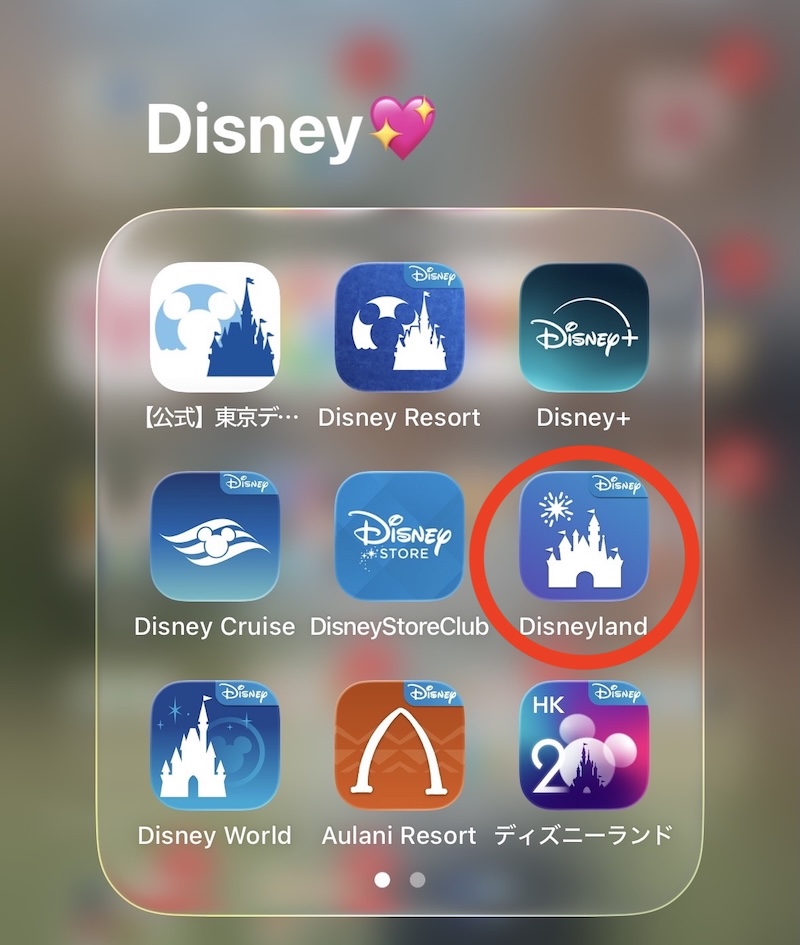
STEP② トップ画面を確認する
アプリを開くとこのような画面が表示されます。少し下にスクロールしてください。
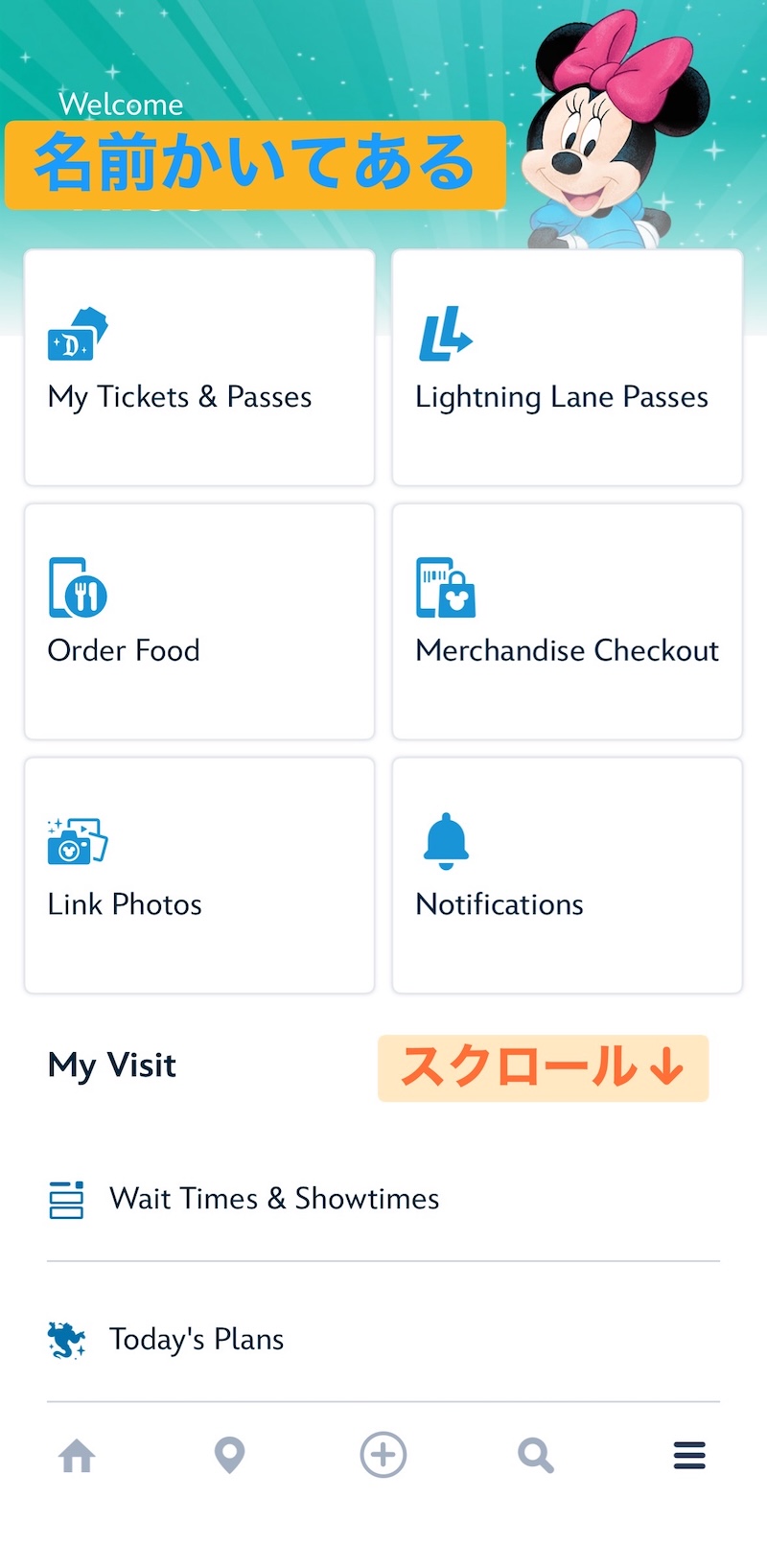
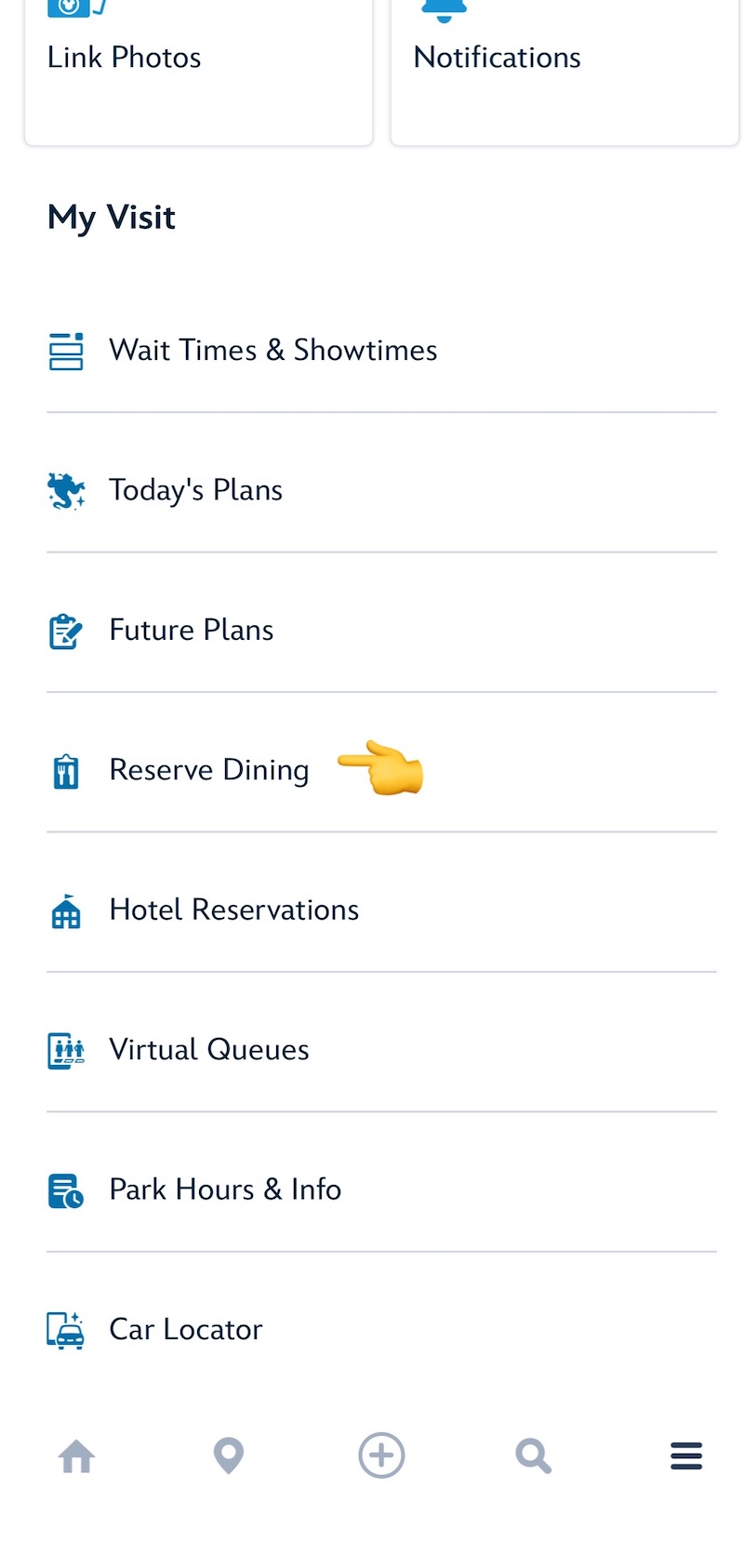
STEP③ Reserve Diningをタップする
スクロールすると「Reserve Dining」という項目が出てきます。こちらをタップしてください。
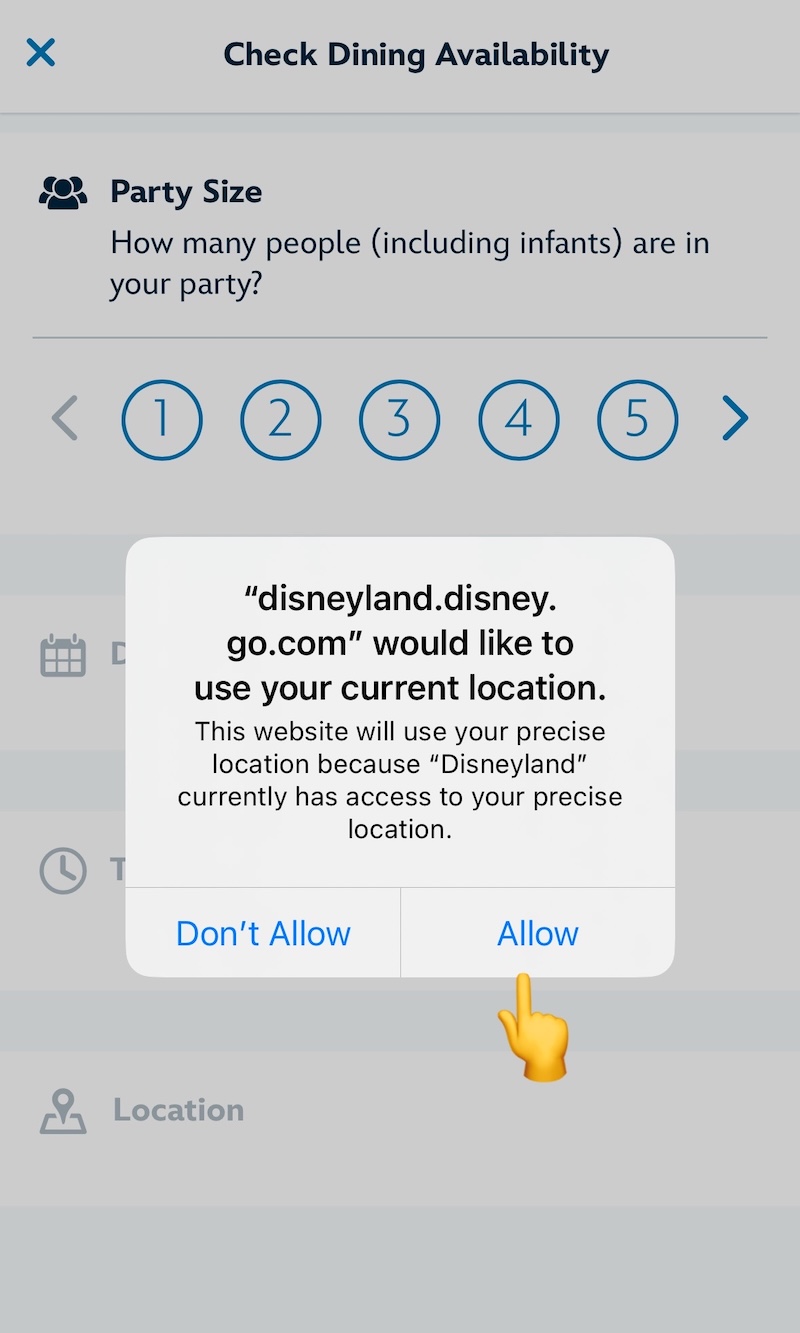
STEP④ 位置情報を許可する
位置情報の許可を求める画面が表示されます。「Allow」をタップしてください。
位置情報を許可しておくと、現地に行った際にモバイルオーダーなどの機能が使えるようになるので、許可しておくのがおすすめです!
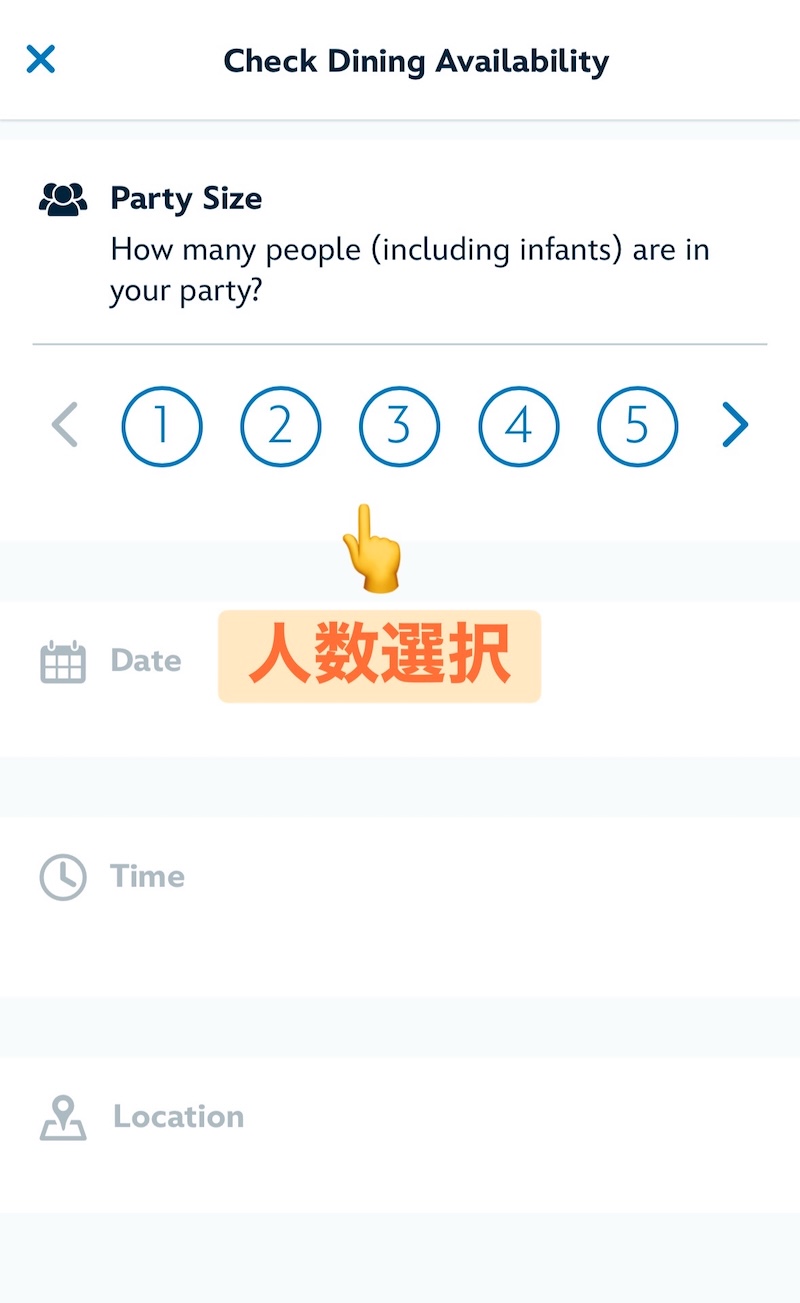
STEP⑤ 人数を選択する
人数を選択する画面が表示されます。レストランにいく人、全員での数を選んでください。
乳児も含めた全員の人数を選択します。
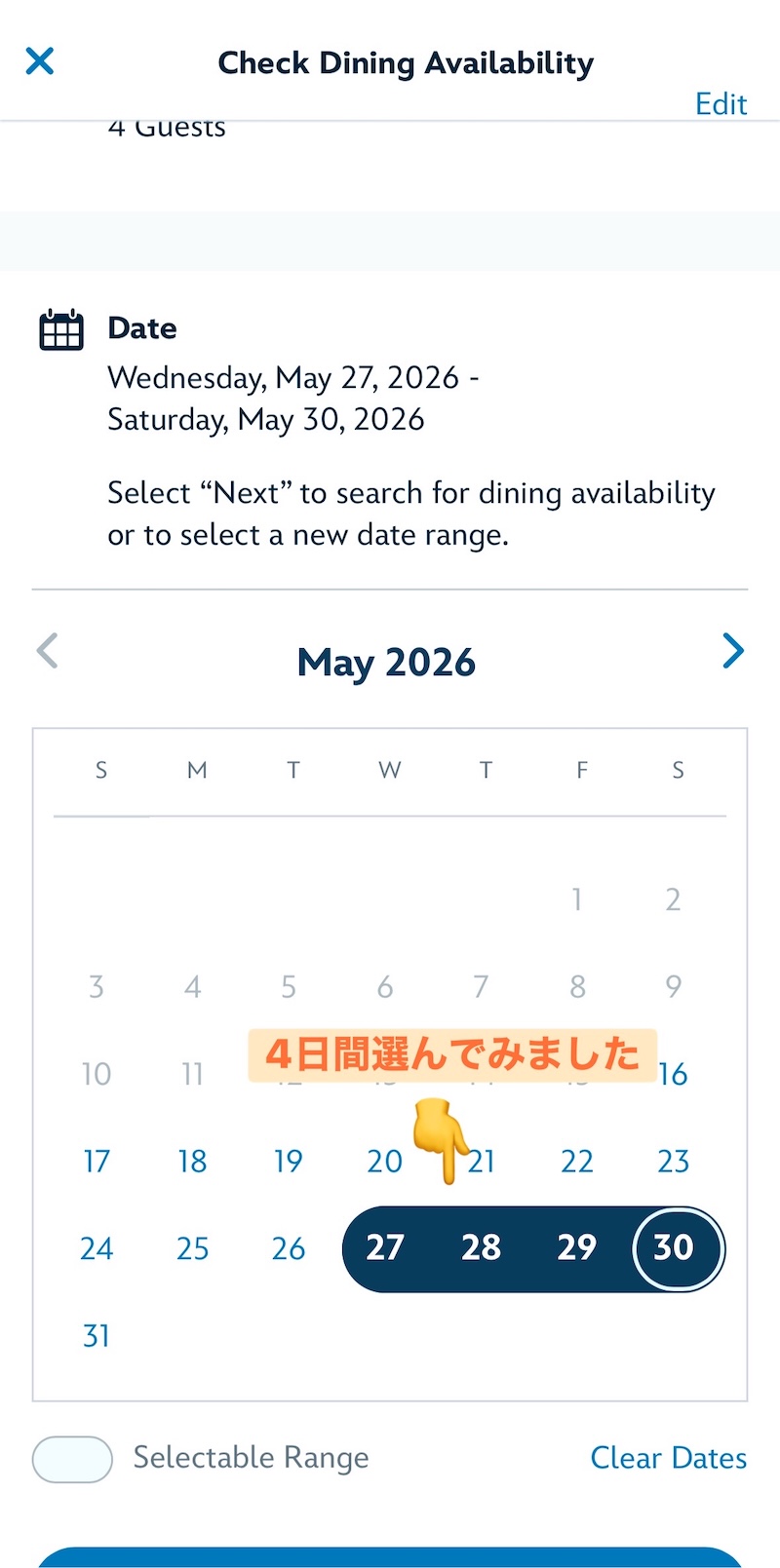
STEP⑥ 日付を選択する
カレンダーが表示されます。行きたい日付または行ける期間をタップして選択してください。
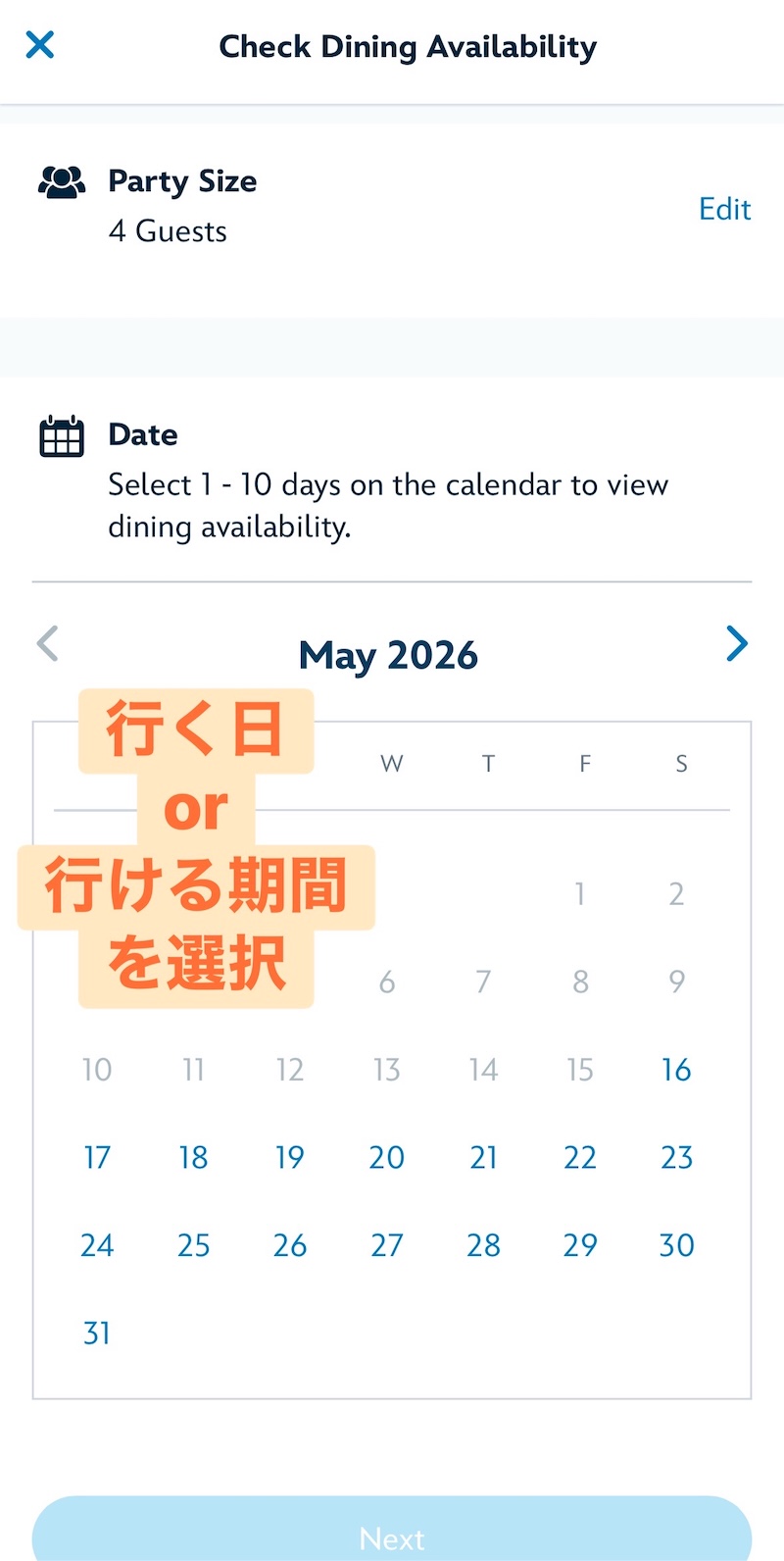
今回は27日〜30日の4日間を選択してみました。このように複数日にまたがって選択することもできます。行ける日程が複数ある場合は期間で選ぶと、空いている時間帯をまとめて確認できて便利です。
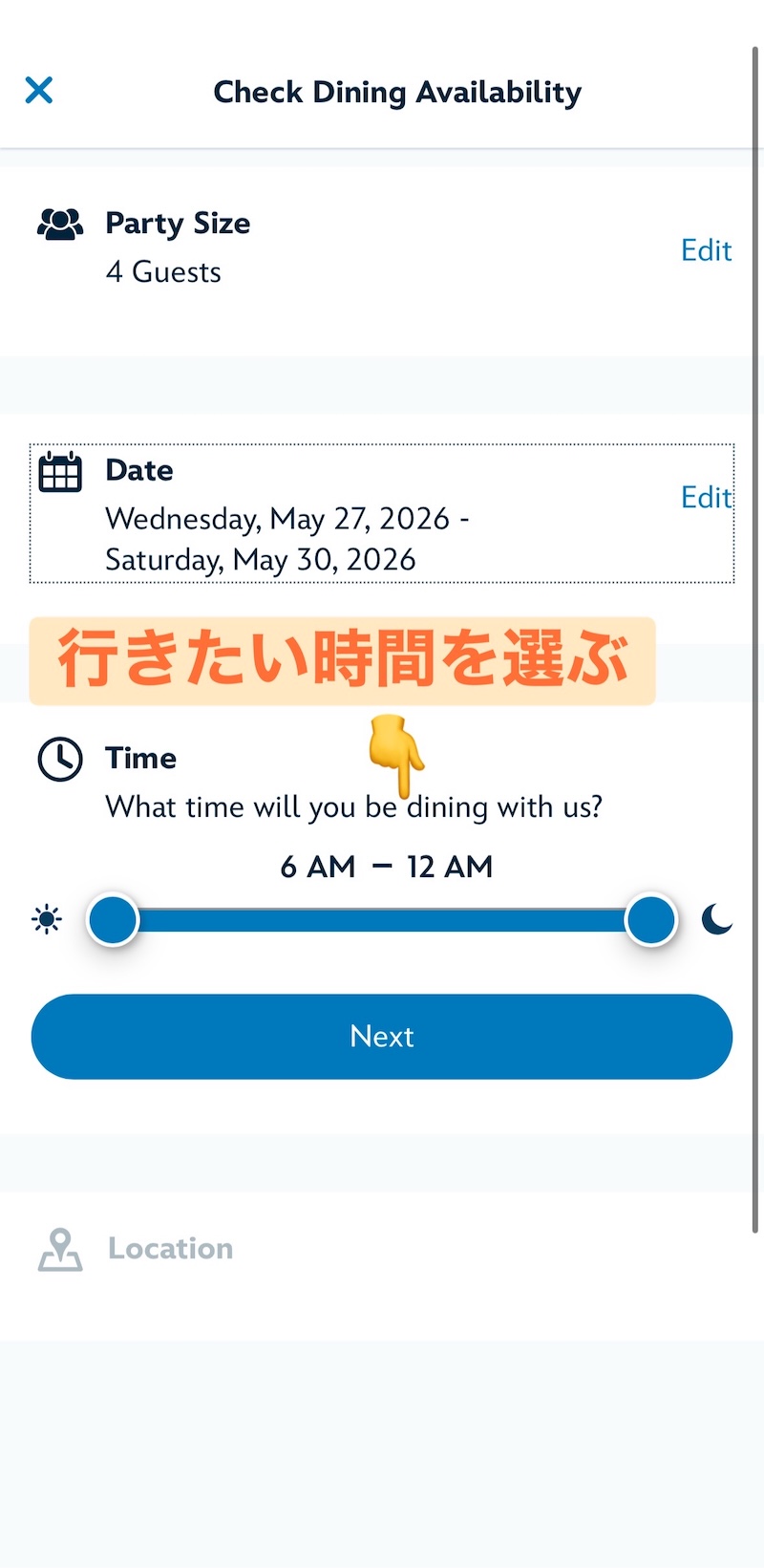
STEP⑦ 時間帯を選択する
6AM〜12AMの中から行きたい時間帯を選択します。
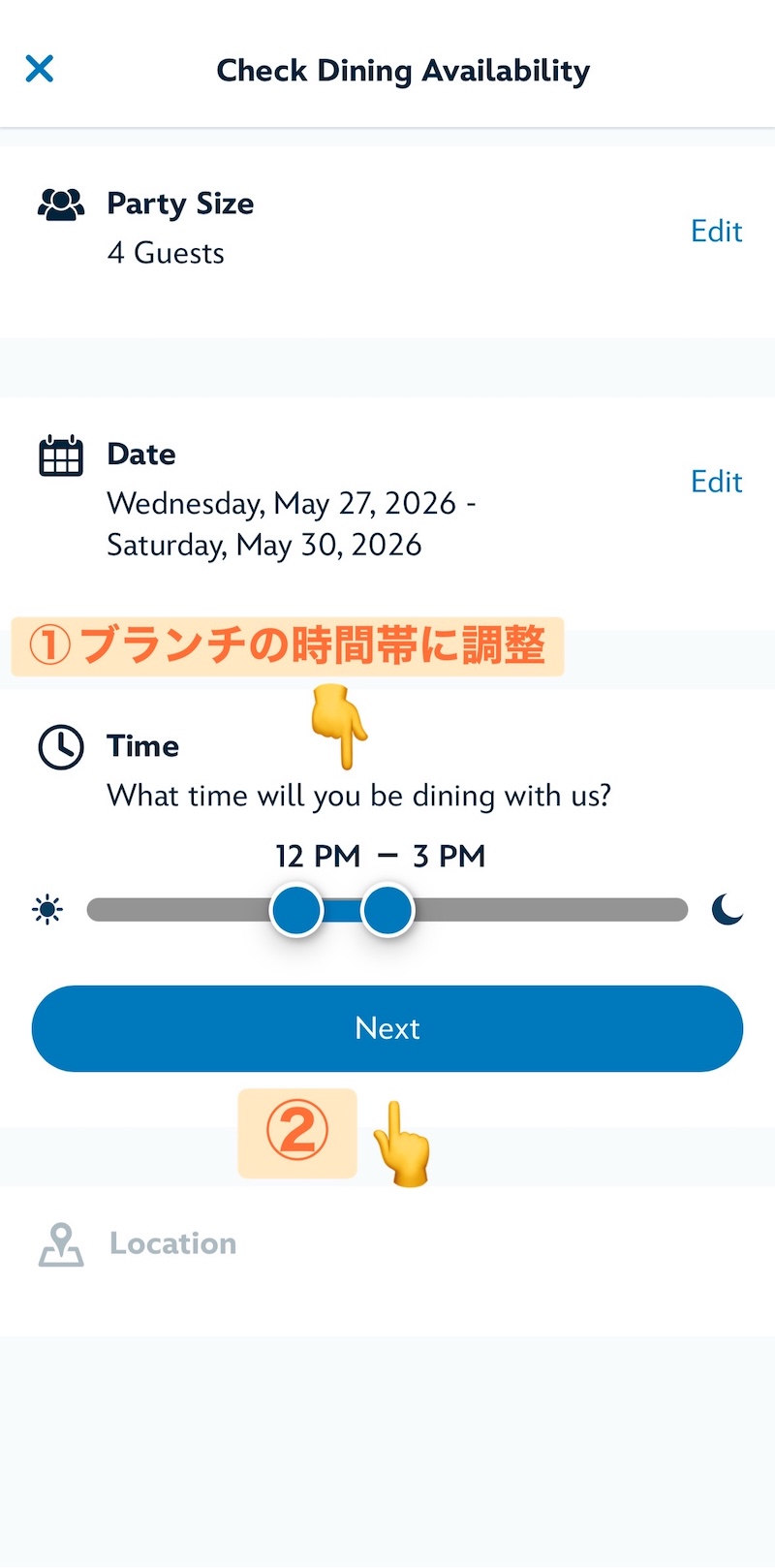
バーをスライドして希望の時間帯に合わせます。今回はブランチの時間帯に合わせて調整しました。時間帯が決まったら「NEXT」をタップして次に進みます。
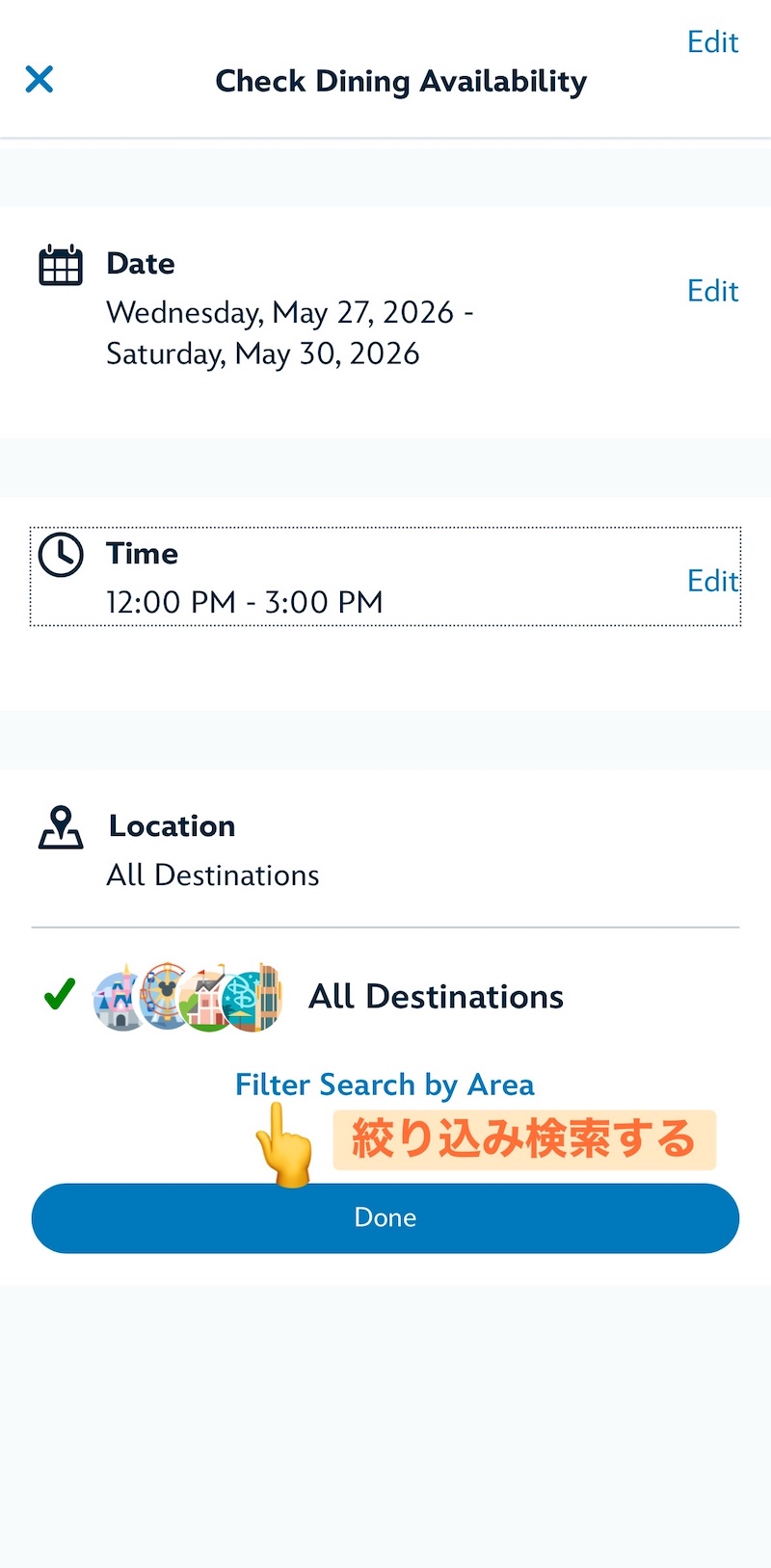
STEP⑧ 絞り込み検索をする
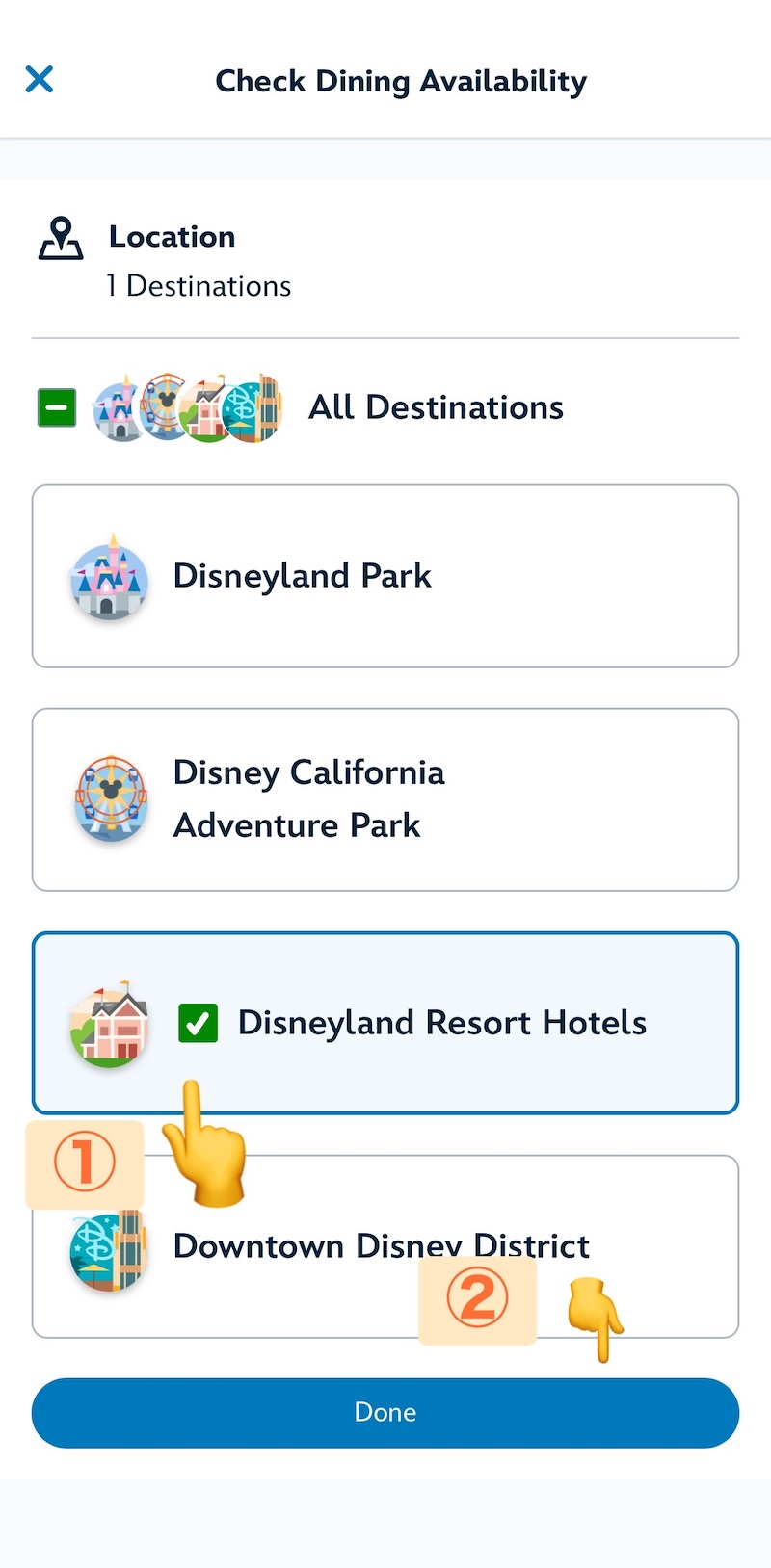
ディズニーリゾート内にはたくさんのレストランがあるので、絞り込み検索を使うと探しやすくなります。「Filter Search by Area」をタップして絞り込み画面に進みましょう。
今回はグランドカリフォルニアンホテル内のレストランを予約するので「Disneyland Resort Hotels」を選択します。選択できたら「DONE」をタップしてください。
グーフィーズキッチンなど他のホテル内レストランを予約する場合も同じ手順でOKです。プラザインはパーク内にあるので「Disneyland Park」を選択してください。
STEP⑨ レストランを選ぶ
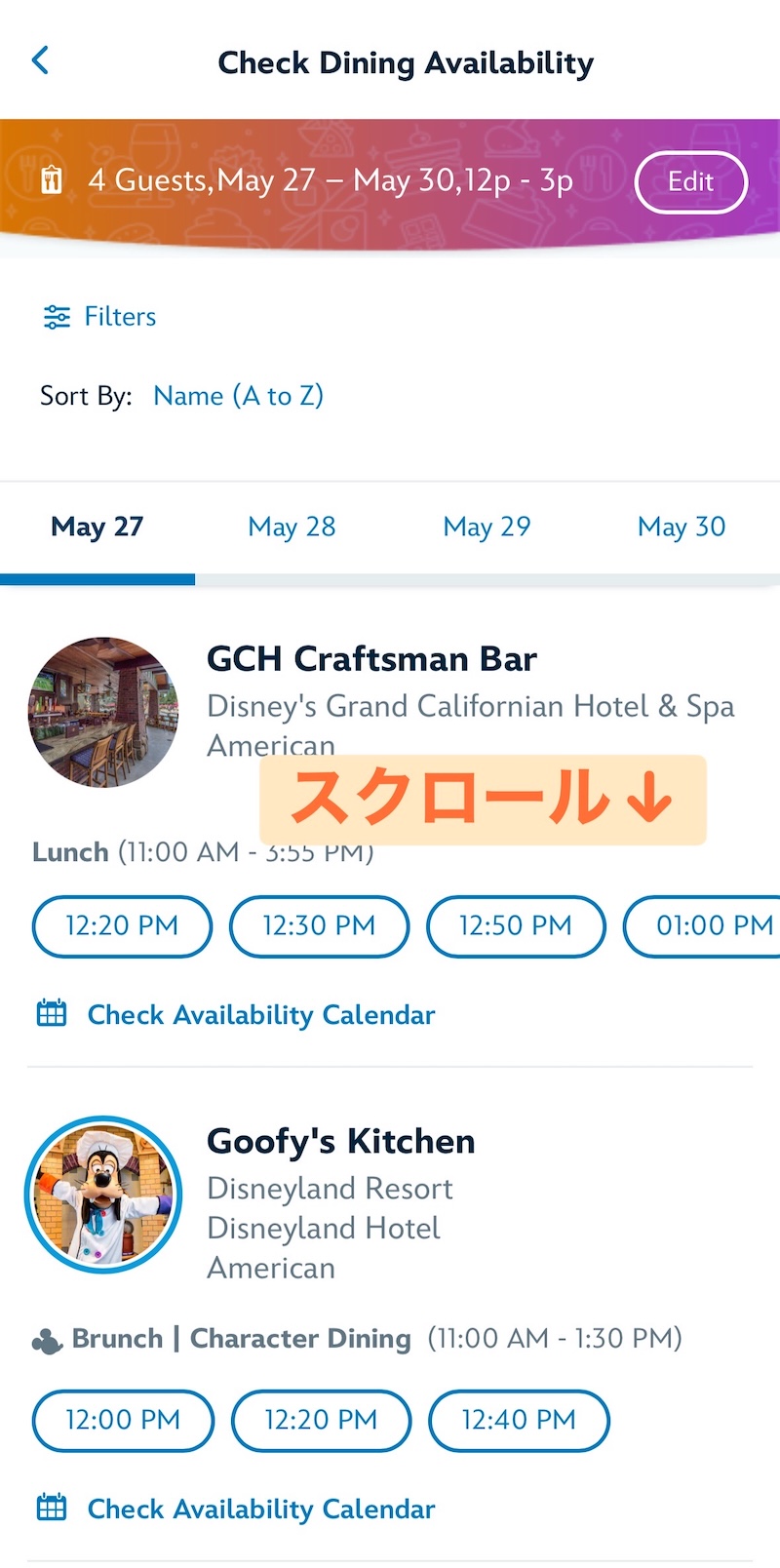
ホテル内のレストラン一覧が表示されます。スクロールしてストーリーテラーズカフェを探します。
STEP⑩ 日時を選ぶ
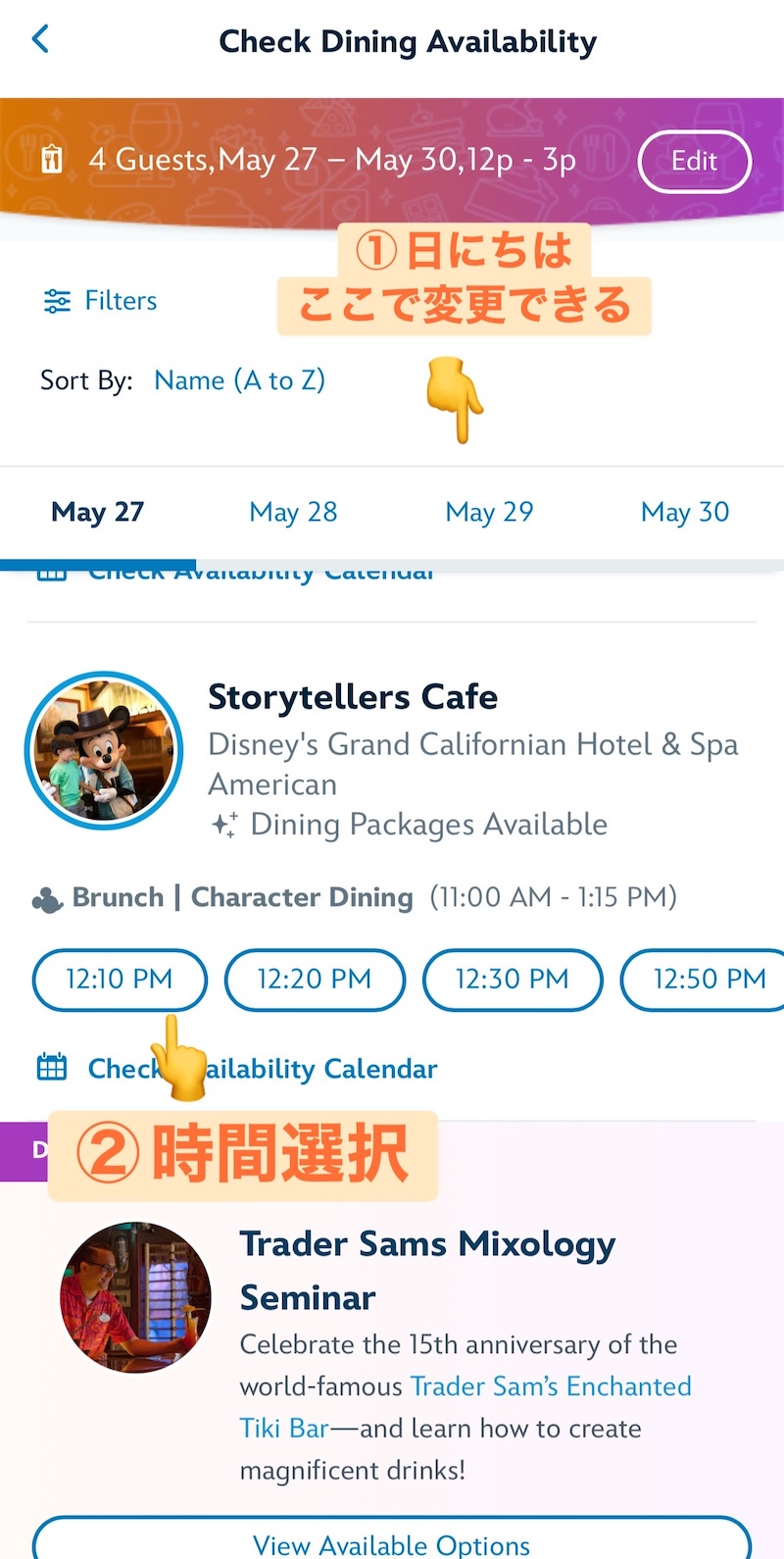
ストーリーテラーズカフェのページが表示されます。
①先ほど選択した4日間の日付が表示されているので、行きたい日をタップして選択します。
②その日に予約できる時間帯(空きがある時間)が表示されるので、希望の時間をタップしてください。空きがない時間帯は表示されないので、表示されている時間の中から選ぶ形になります。
STEP⑪ オプションを選ぶ
今回は27日の12:10 PMを選択しました。この画面では有料でお祝いのケーキを事前に注文しておくこともできます。
誕生日や記念日など特別なお祝いがある方はここから追加してみてください。実際にレストラン内でケーキでお祝いしているグループを見かけました!特に必要がなければそのまま次に進んでOKです。
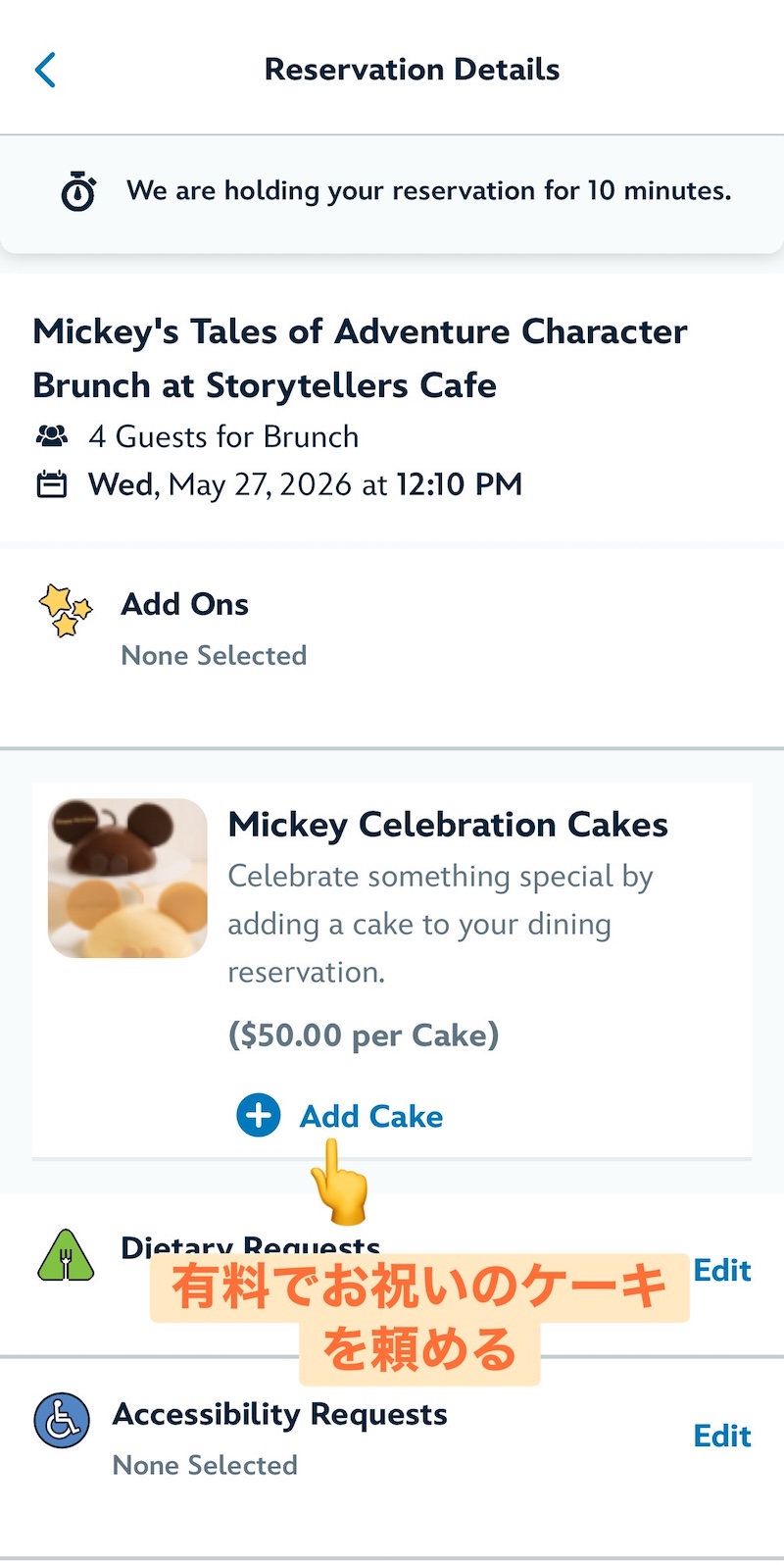
ケーキの追加オプションの下には「Dietary Requests」という項目があります。食物アレルギーや食事制限がある場合はこちらを確認しておきましょう。
アレルギーがある場合は当日キャストに直接伝えることもできます。心配な方は事前にこちらで確認しておくと安心ですね。
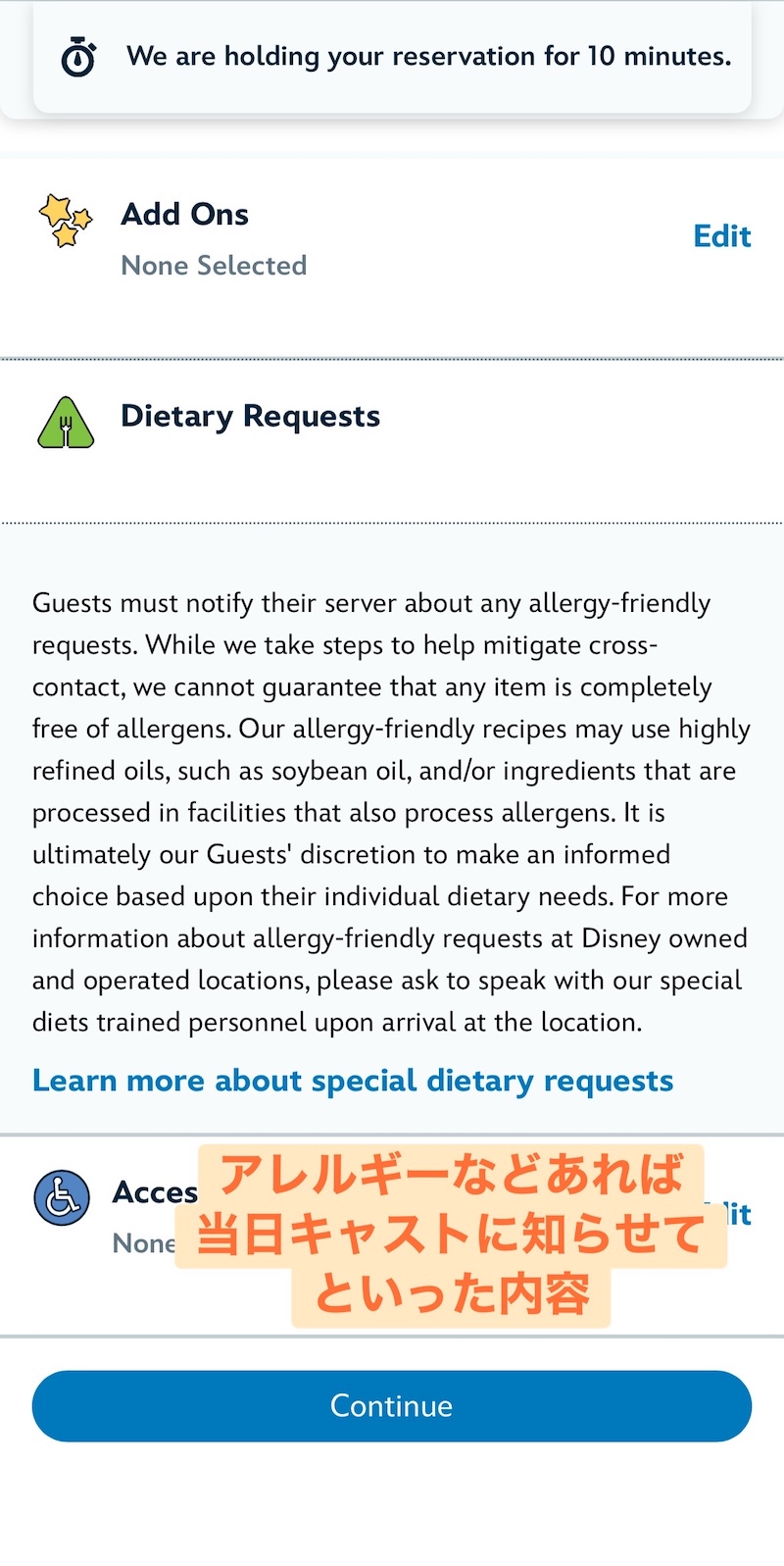
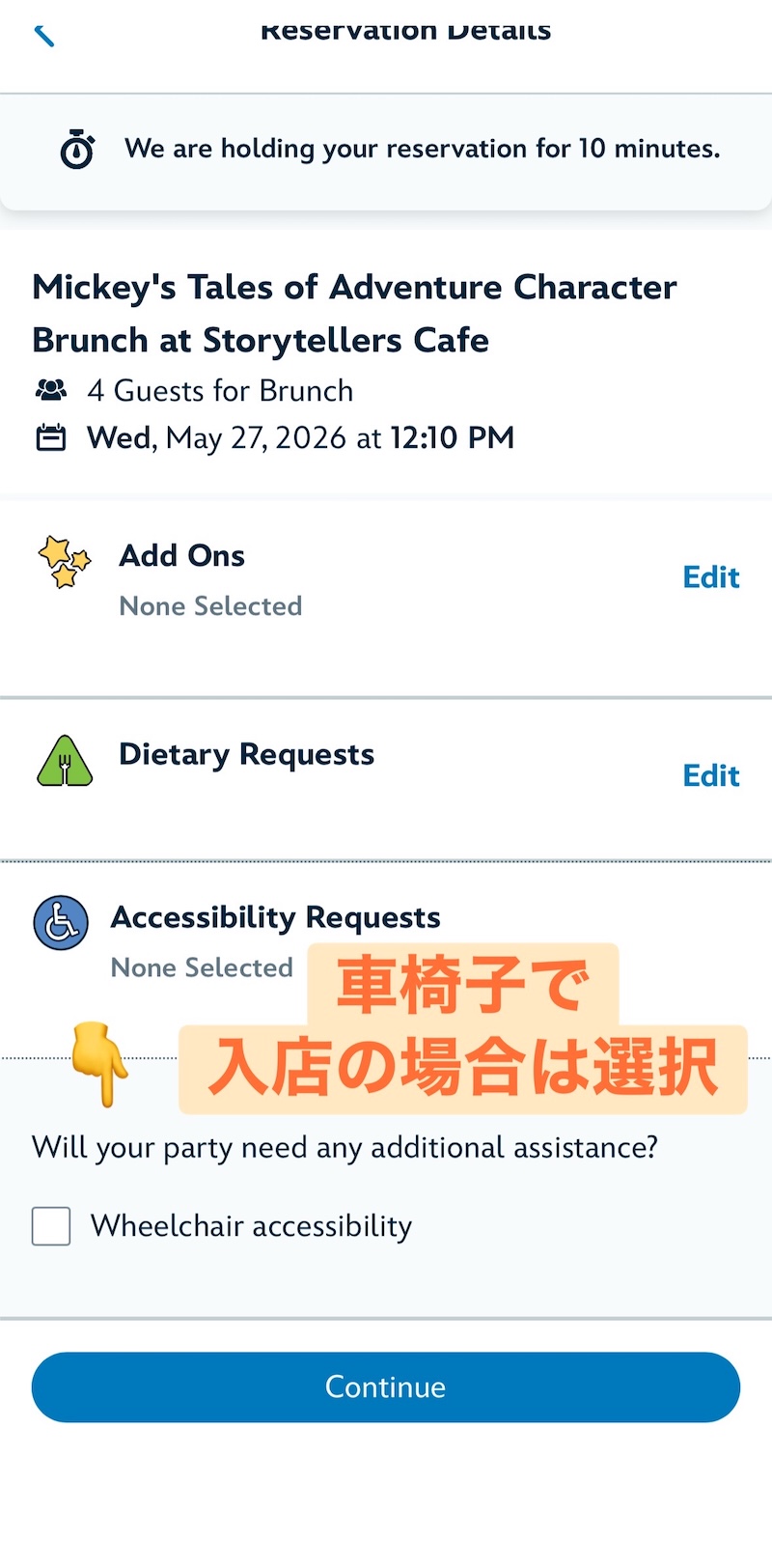
その下には「Accessibility Requests」という項目があります。車椅子で入店される場合はこちらにチェックを入れてください。
なお、アプリ上には子どもに関するリクエスト項目はありませんでした。ベビーカーはレストランの外に停めるスペースがあります。お子さん用のハイチェアが必要な場合は、当日キャストさんに直接声をかければ準備してもらえると思います。ちなみに息子は「大人と同じ椅子で大丈夫!」とのことでハイチェアは使いませんでした。
Continueをクリックして次に進みます。
STEP⑫ ディズニーアカウントにログインする
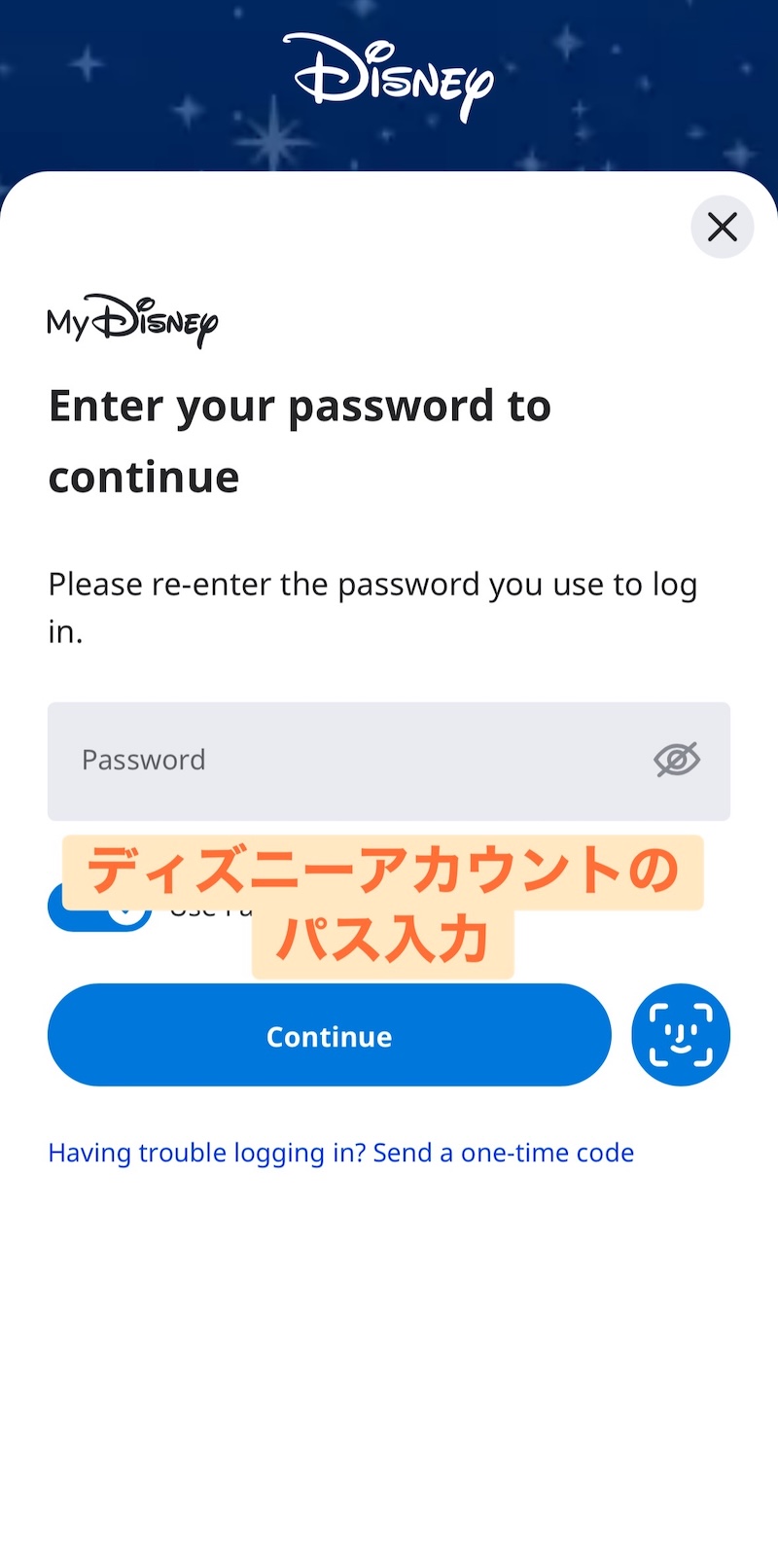
オプション画面で「Continue」をタップするとパスワード入力画面が表示されます。ディズニーアカウントのパスワードを入力してください。
東京ディズニーリゾートのアプリを使ったことがある方は、同じディズニーアカウントが使えます。パスワードも同じなのでそのまま入力すればOKです!
STEP⑬ 予約内容を確認する
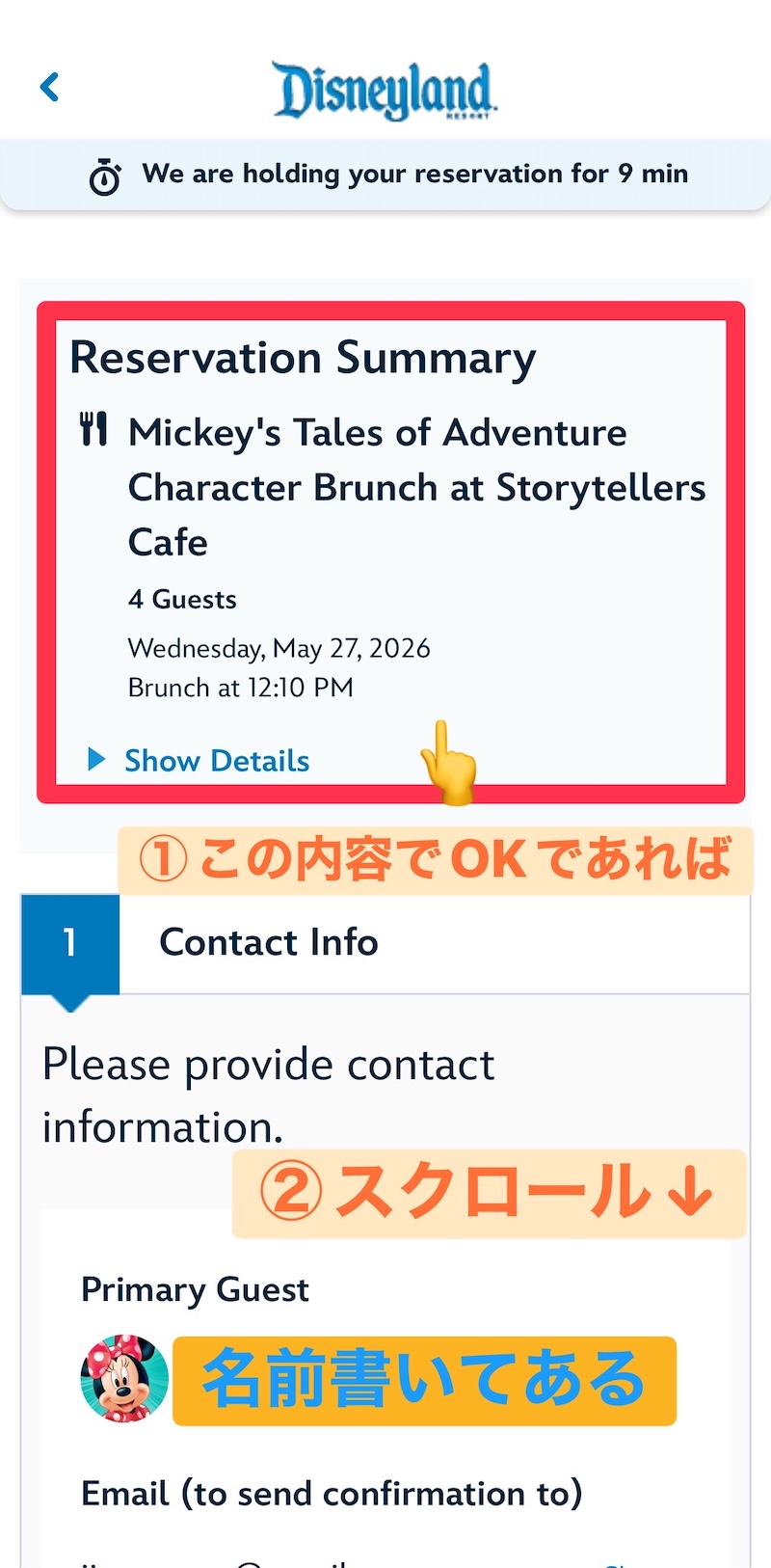
これまでに選択した日時・人数などの予約内容が表示されます。赤い四角で囲んだ部分を確認してください。内容に間違いがなければそのまま下にスクロールして進みます。
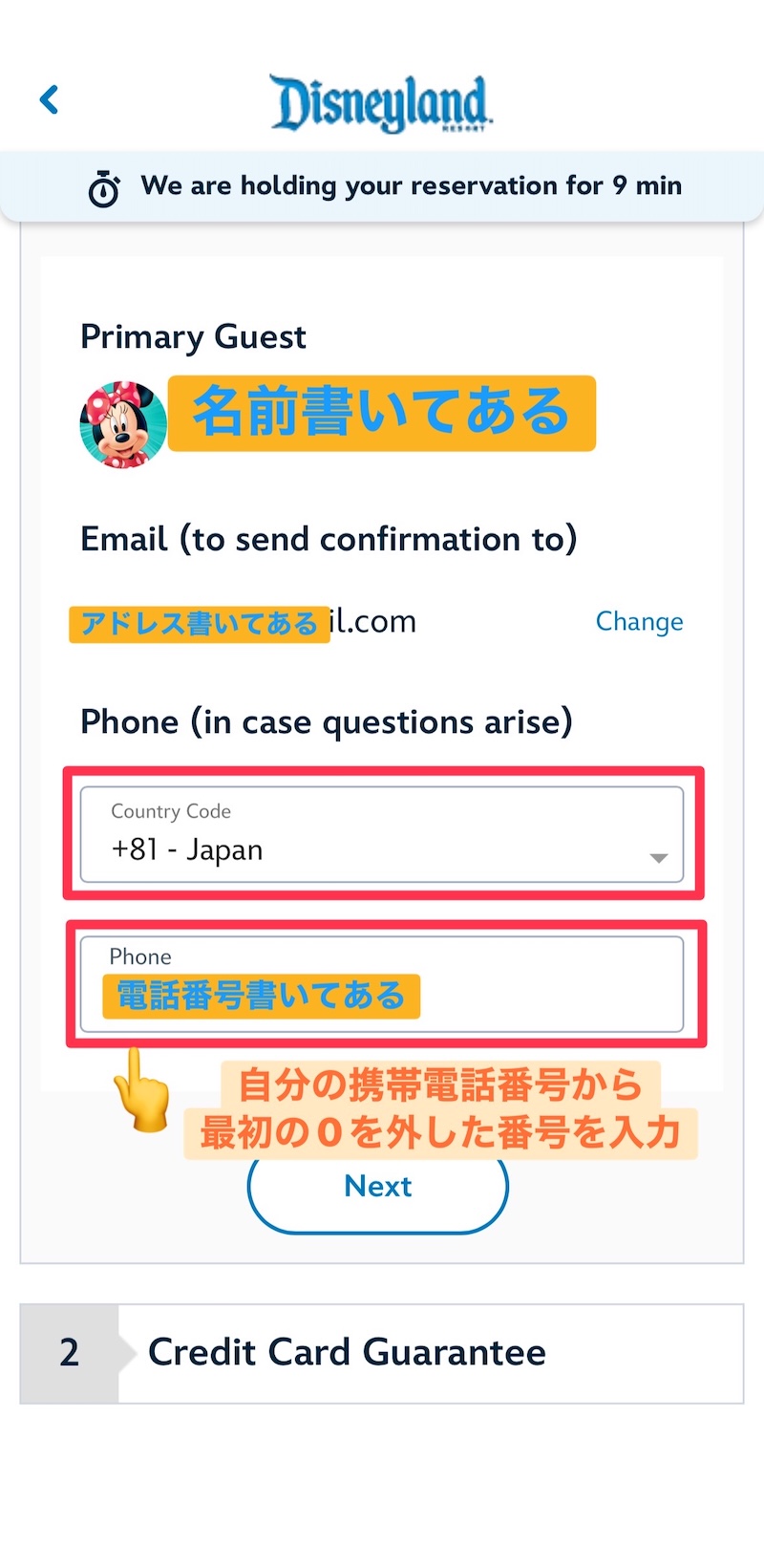
STEP⑭ 電話番号を入力する
電話番号の入力画面が表示されます。Country Codeは「+81 – Japan」を選択してください。
電話番号は頭の「0」を除いた番号を入力します。例えば「090-1234-5678」の場合は「90-1234-5678」と入力してください。
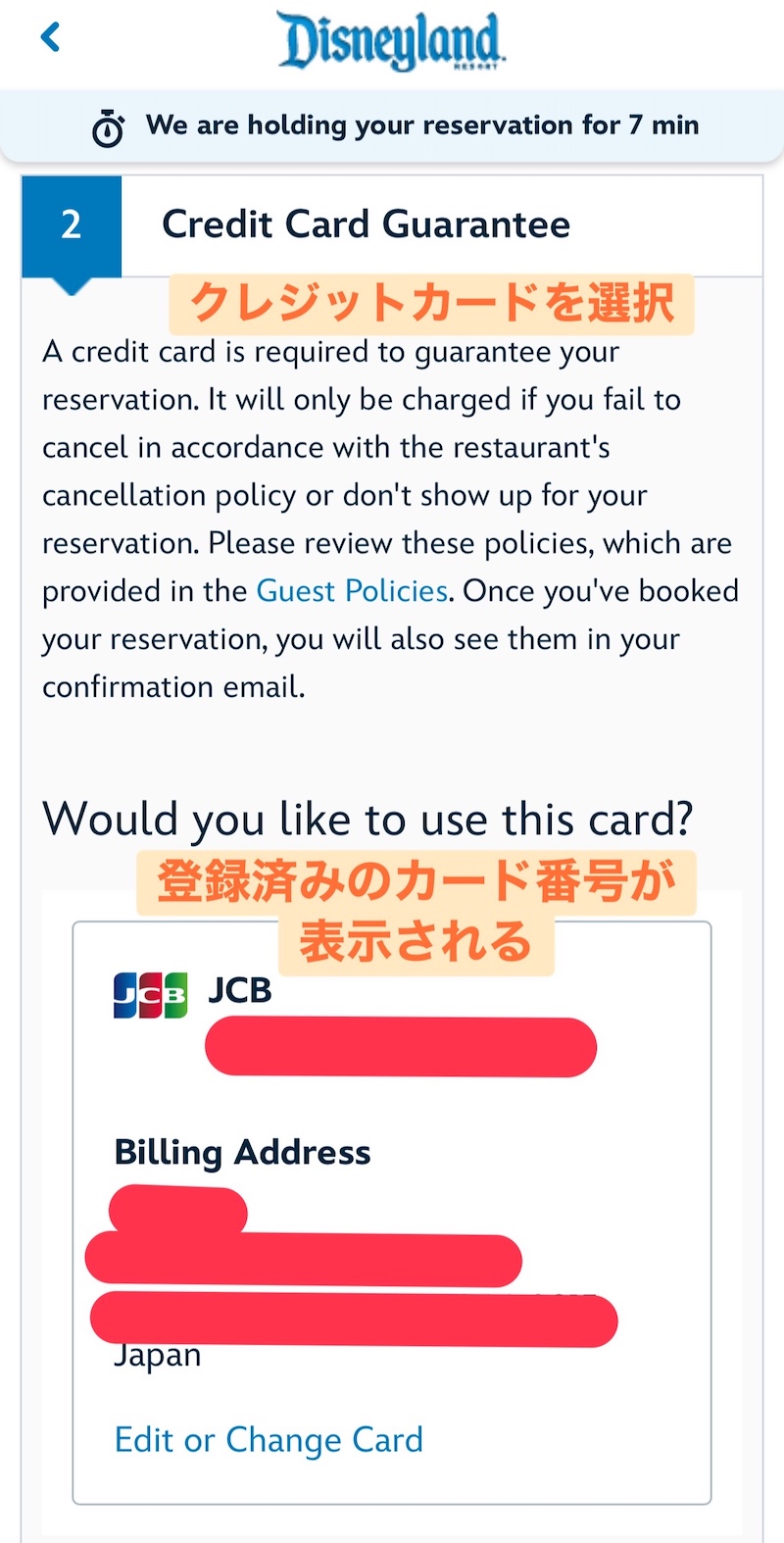
STEP⑮ クレジットカードを選択する
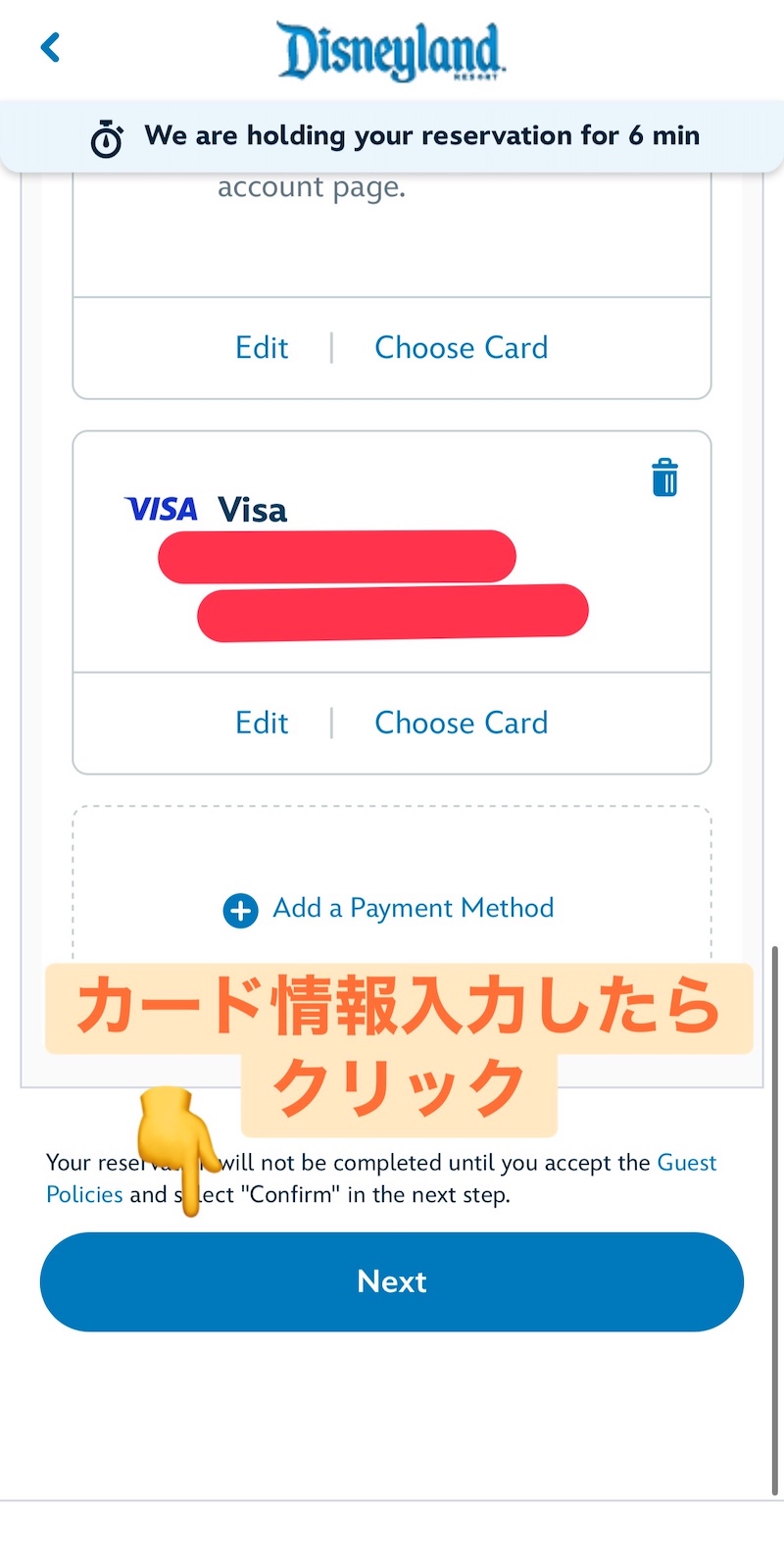
クレジットカードの選択画面が表示されます。すでにカードを登録している場合は登録済みのカード情報が表示されるので、使用するカードを選択してください。
まだカードを登録していない場合はここで新しく追加できます。このカードはノーショー(無断キャンセル)時の保証用として登録するもので、実際の食事代はレストランで支払います。
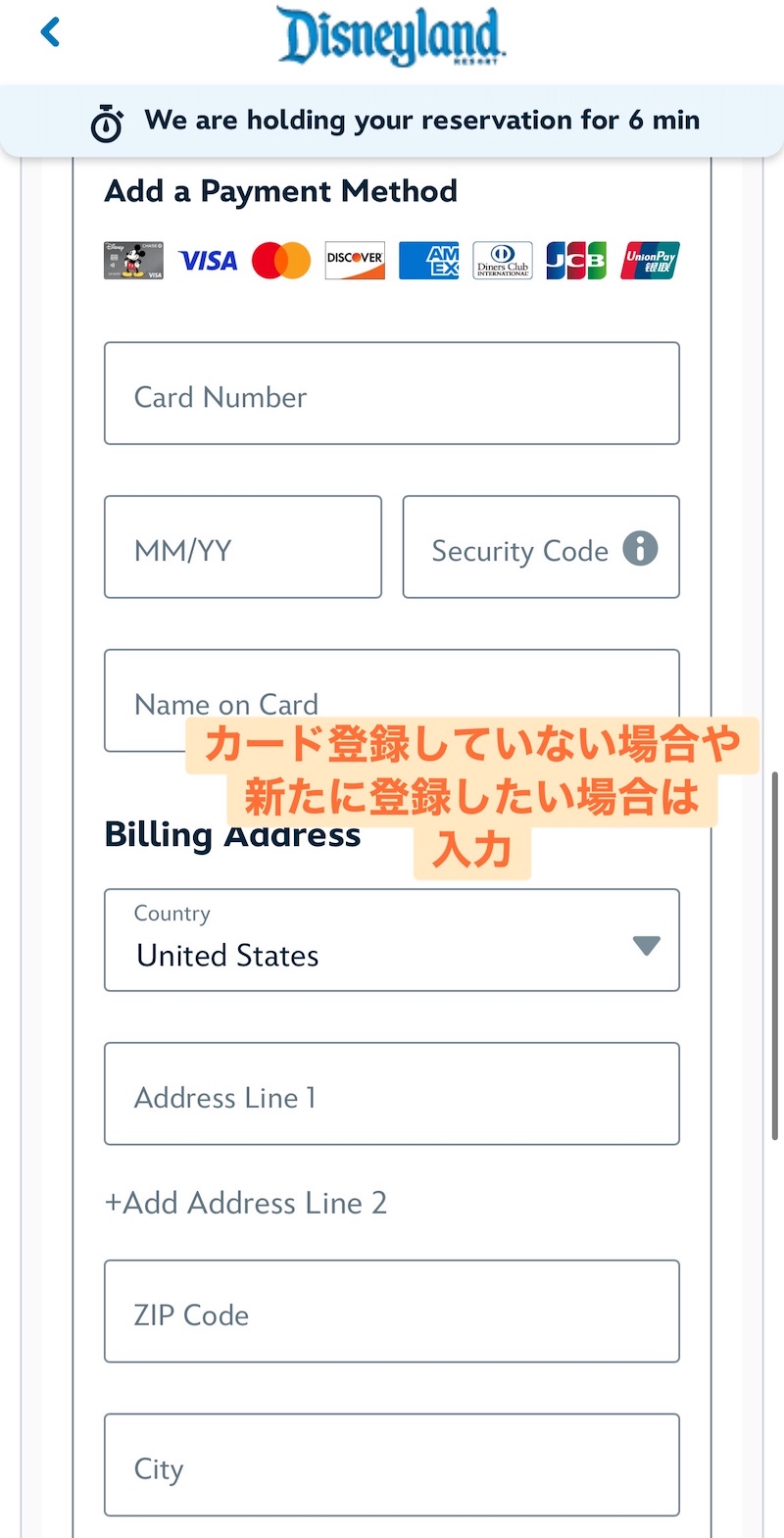
新しくカードを登録する場合や別のカードを追加したい場合はこちらの画面でカード情報を入力してください。一度登録しておくと次回以降は入力の手間が省けて便利です😊
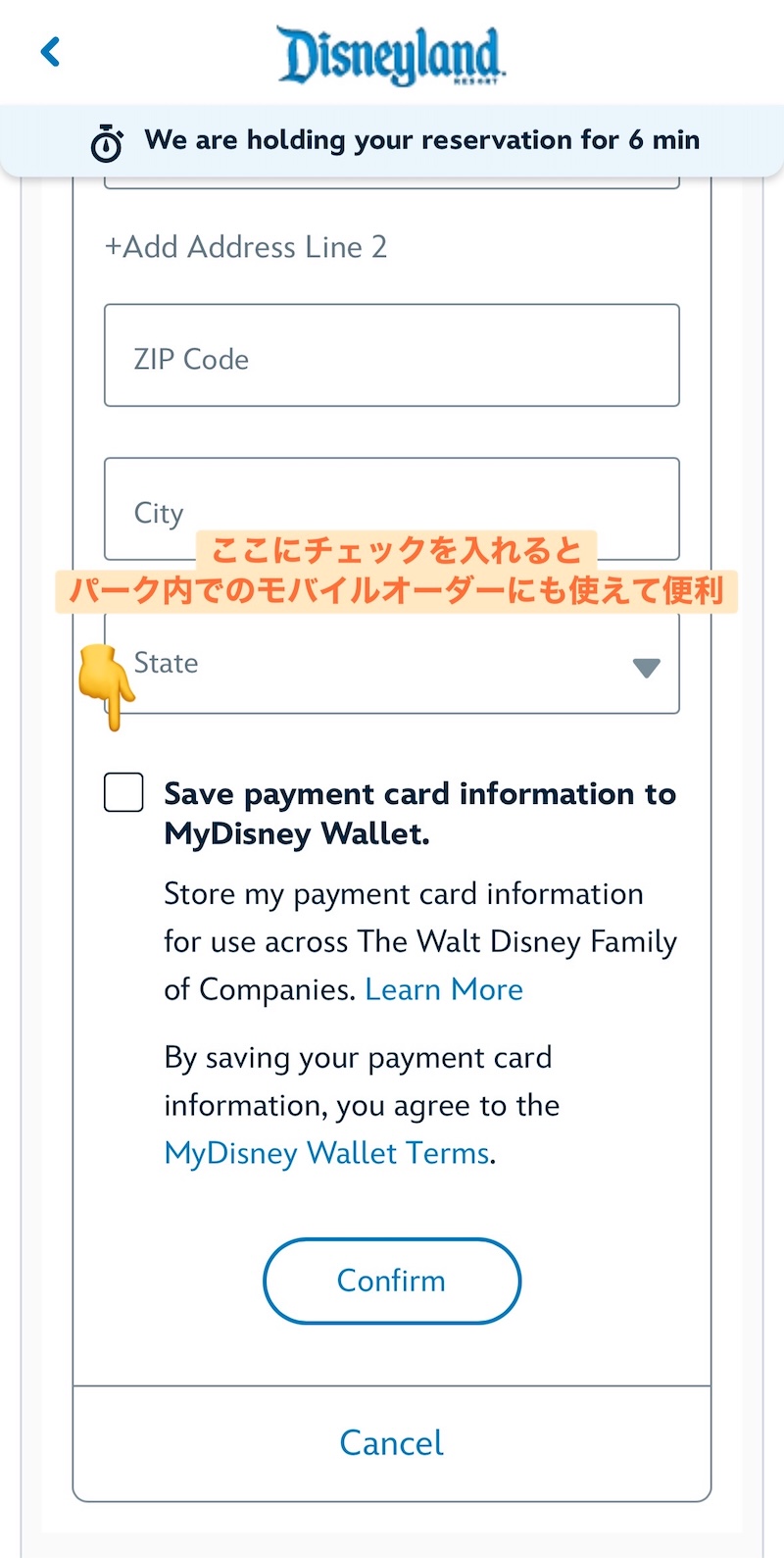
カード情報入力画面の下の方に「Save payment card information to MyDisney Wallet.」というチェックボックスがあります。ここにチェックを入れておくと、カード情報がMyDisney Walletに保存されます。
保存しておくとパーク内でのモバイルオーダーの際にも同じカードが使えてとても便利です!次回以降の予約時にも入力の手間が省けるので、チェックを入れておくのがおすすめです😊
カード情報を入力し、(複数のカードが登録されている場合は使用するカードを選択してください。)確認できたら「Next」をタップして次に進みます。
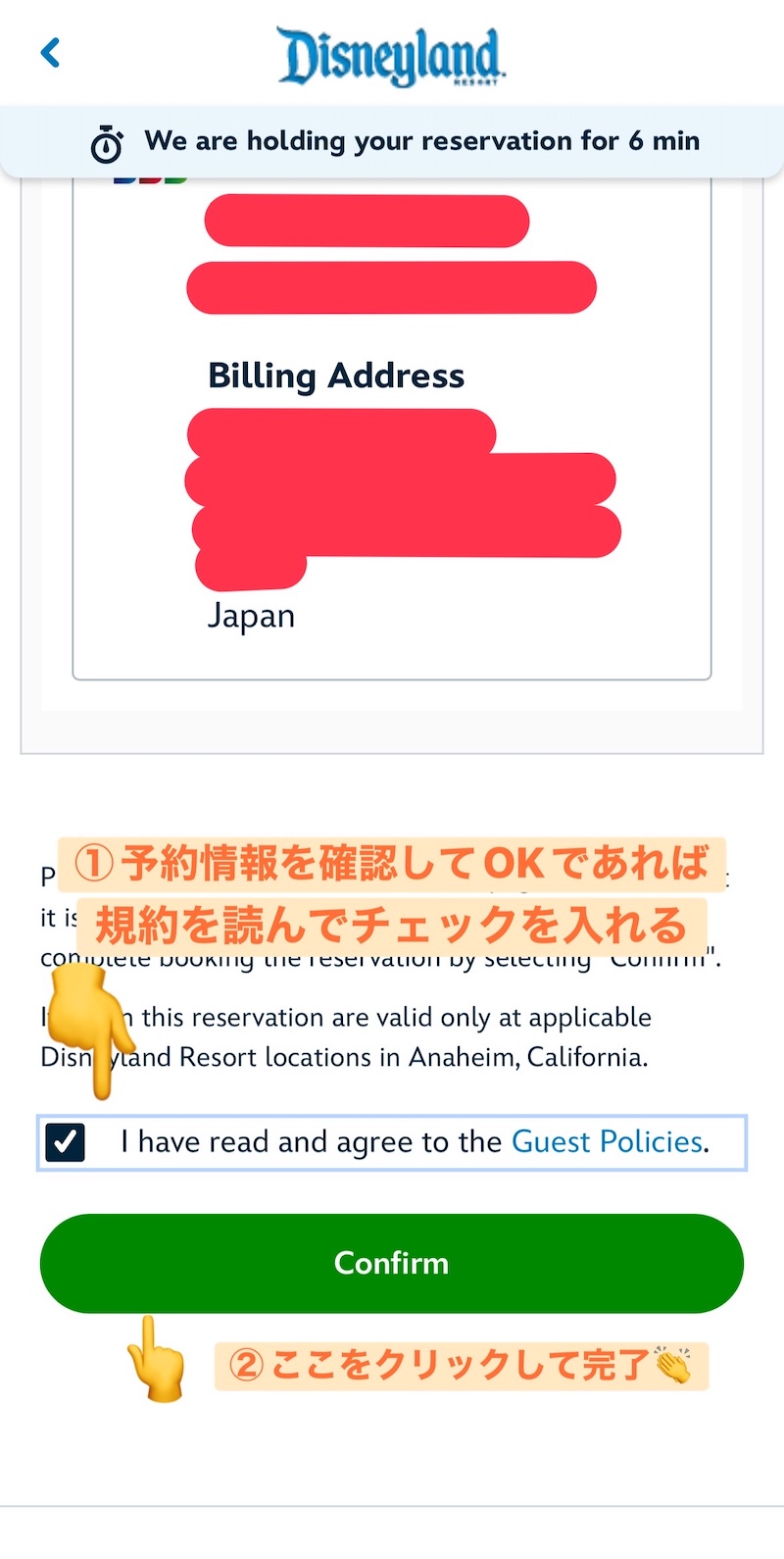
STEP⑯ 規約に同意して予約を確定する
最後に予約内容を確認して、規約を読んでチェックボックスにチェックを入れます。内容に問題がなければ「Confirm」をタップして予約完了です!
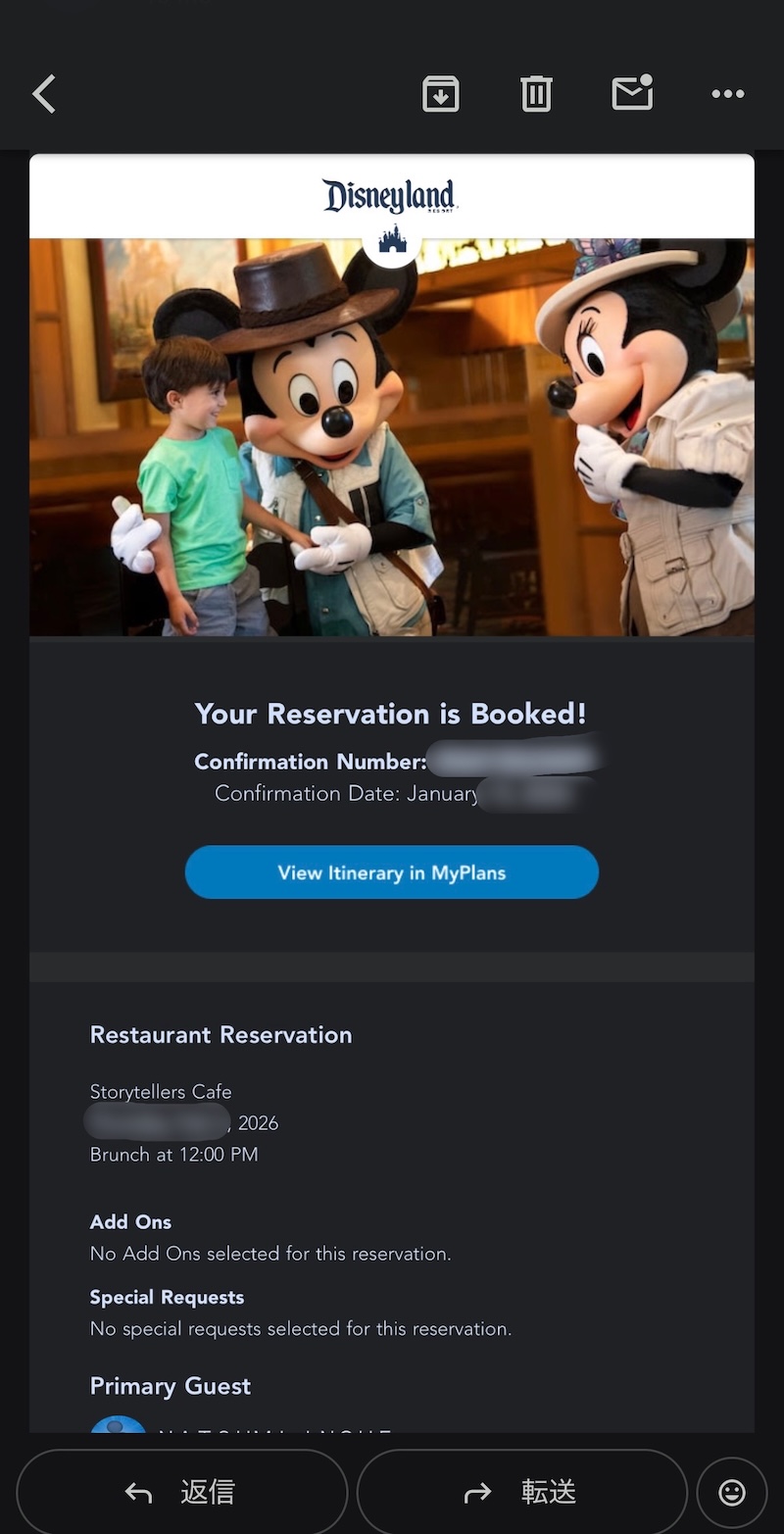
予約が完了すると確認メールが届きます。キャンセルポリシーなど大切な情報が記載されているので、必ず内容を確認しておきましょう。
予約が完了するとこのような確認メールが届きます。メールの下の方までスクロールするとキャンセルポリシーなど大切な情報が記載されています。必ず内容を確認しておいてくださいね!
クレジットカードの登録について
予約時にクレジットカードの登録が必要ですが、これはノーショー(無断キャンセル)用の保証として登録するものです。実際の食事代はレストランでの支払いになります。
食事が終わると、サーバーの方がテーブルに伝票を持ってきてくれます。そこに支払いたいクレジットカードを挟んで渡せばOKです。予約時に登録したカードと別のカードで支払っても問題ありません。
またこのクレジットカード登録は、パーク内でのモバイルオーダーにも使えてとても便利です! 一度登録しておくと、フードトラックやレストランでの注文時にいちいち入力する手間が省けます。
まとめ|予約のコツ
- 60日前の解禁日を狙って予約するのが一番確実。でも閑散期は直前でも取れることが多い
- 予約はディズニー公式アプリから簡単にできる
- ホテル宿泊者・パークチケットがなくても予約できる
- 行けなくなったときは予約時間の2時間前までにキャンセルを忘れずに
- キャンセルポリシーは時期によって異なるので確認メールを必ずチェック
- クレジットカード登録はノーショー用・モバイルオーダーにも使えて便利
ぜひキャラクターダイニングを楽しんできてください!この記事が参考になれば嬉しいです。
実際にストーリーテラーズカフェに行ってきた体験レポはこちらでまとめています↓
アナハイムディズニーへの移動方法はこちらでまとめています↓

コメント