旅行中って、気づいたら自分だけ写真に映っていない…なんてこと、ありませんか?
特に子連れ旅行だと、子どもの写真はたくさん撮れるのに、家族全員で映っている写真が少なーい!ということがよくあります。
アナハイムディズニーには、フォトパスというサービスがあって、パーク内にいる公式のカメラマンに写真を撮ってもらうことができます。しかも画質がよくて、スマホで自撮りするのとは全然違うクオリティ!
私は今回、ライトニングレーンマルチパスを自分の分だけ購入して、フォトパスのサービスを使いました。全員分買わなくても1人分でOKなので、コストを抑えながら家族写真をたっぷり残せましたよ。
この記事では、フォトパスの基本的な仕組みと、私が実際に使ってみた感想や方法をまとめています。「フォトパスって実際どうなの?」と気になっている方の参考になれば嬉しいです。
フォトパスとは?
フォトパスとは、アナハイムディズニーの公式カメラマンが写真を撮ってくれて、その写真をアプリ上でダウンロードできるサービスです。
撮ってもらった写真はDisneylandアプリ内の「フォトギャラリー」に連携されるので、旅行後もスマホやPCから保存・シェアができます。ただし写真の保存期間は撮影日から45日間なので、帰国後は忘れずに早めにダウンロードしておきましょう!
カメラマンがいる場所はパーク内各所で、こんな場所で撮ってもらうことができます。
- パーク内の決まったスポット(お城の前やメインストリートなど)
- キャラクターグリーティングの場所
- 対象アトラクション(ラジエーター・スプリングス・レーサーズなど)
写真をダウンロードするには、基本的に以下のいずれかが必要です。
- ライトニングレーンマルチパスを購入する(その日の写真が無制限でダウンロード可能)
- Disney PhotoPass+ One Dayを購入する(その日の写真+アトラクション・ダイニング写真がダウンロード可能)
- 1枚ずつ個別購入する
※アトラクション写真については、現在は無料でダウンロードできるそうです😍(公式サイトに記載あり。時期によって変更になる可能性があります)。
詳しくは公式サイトをご確認ください。

撮ってもらった場所と写真
フォトパスのカメラマンがいる場所はパーク内各所にあります。ここでは私が実際に撮ってもらった場所を紹介します。カメラマンの場所の見つけ方については次の項目で詳しく説明しますね。
キャラクターグリーティング
キャラクターグリーティングの場所にもフォトパスのカメラマンがいることがあります。自分のスマホで撮るのとは違い、プロのカメラマンが撮ってくれるので画質も暗めのところでもバッチリです!
私たちが撮ってもらえたのは以下の場所です。
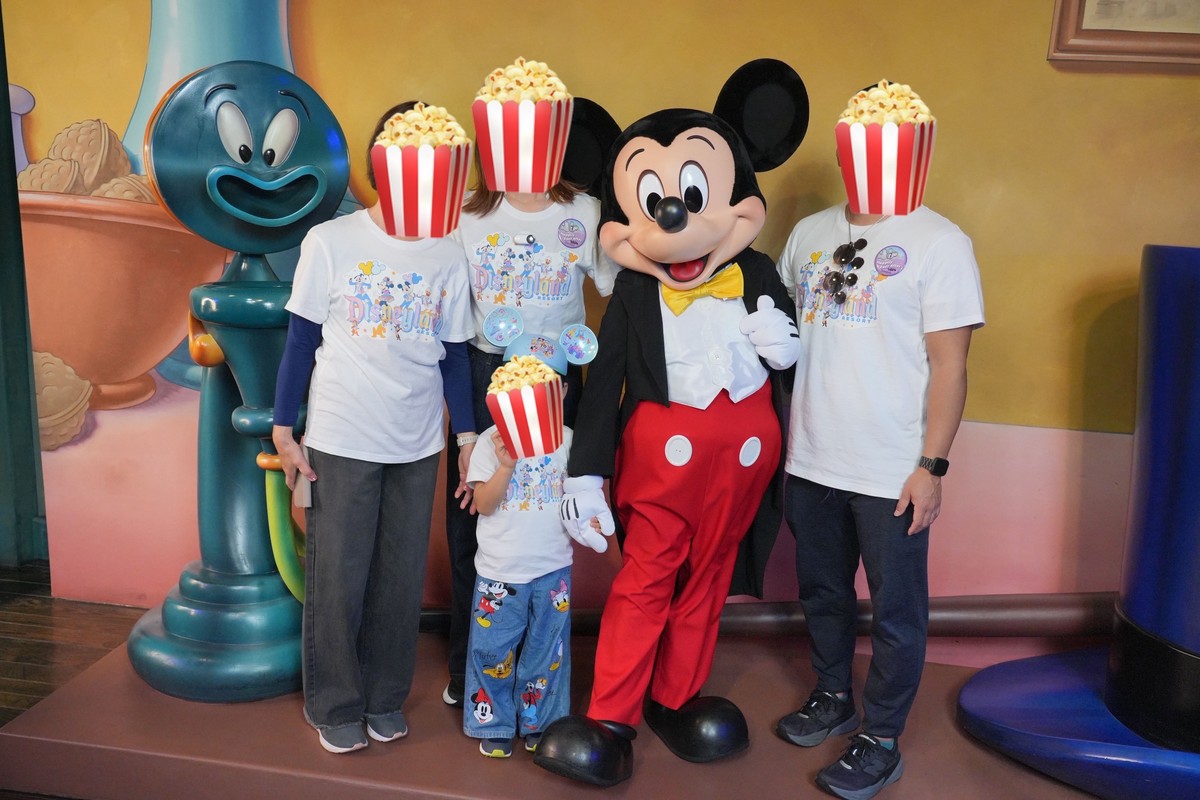
ミートミッキーはディズニーランド内にあるミッキーの家でキャラグリができる場所で、室内でフォトパスのカメラマンがいました。
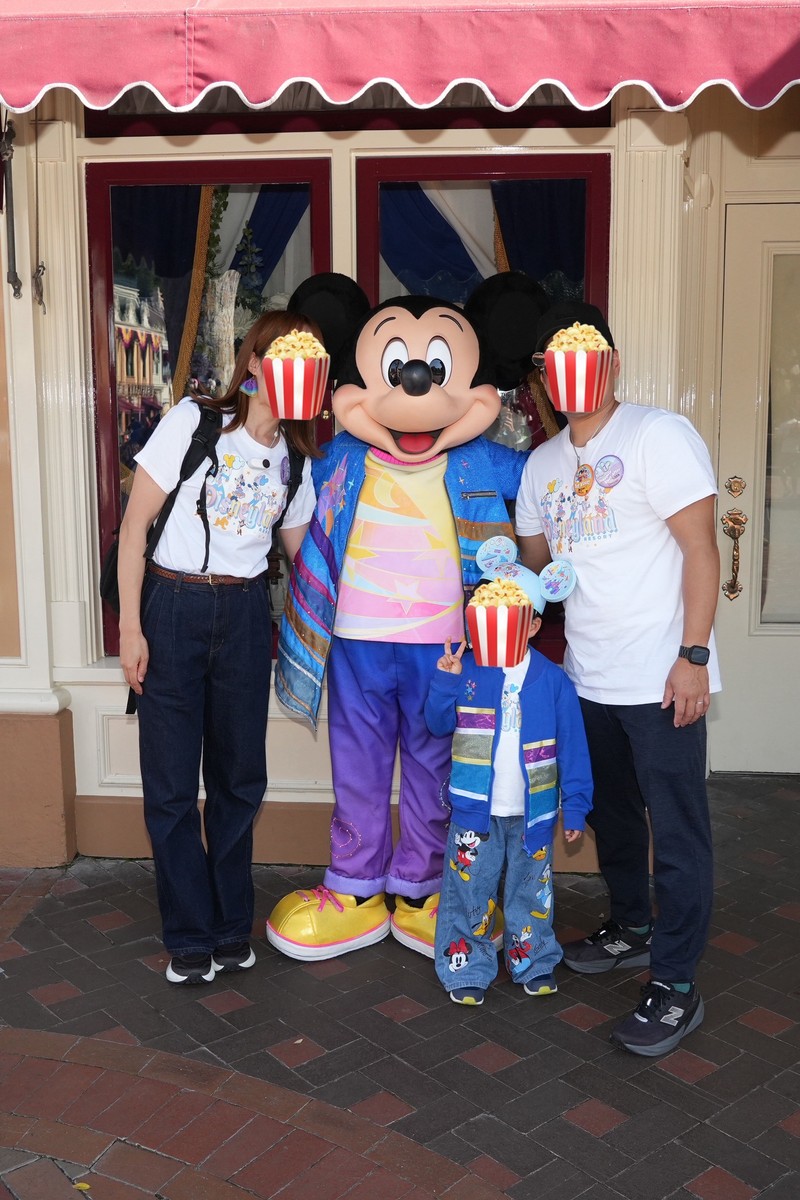
メインストリートでは70周年の衣装を着たミッキーと撮影できました。
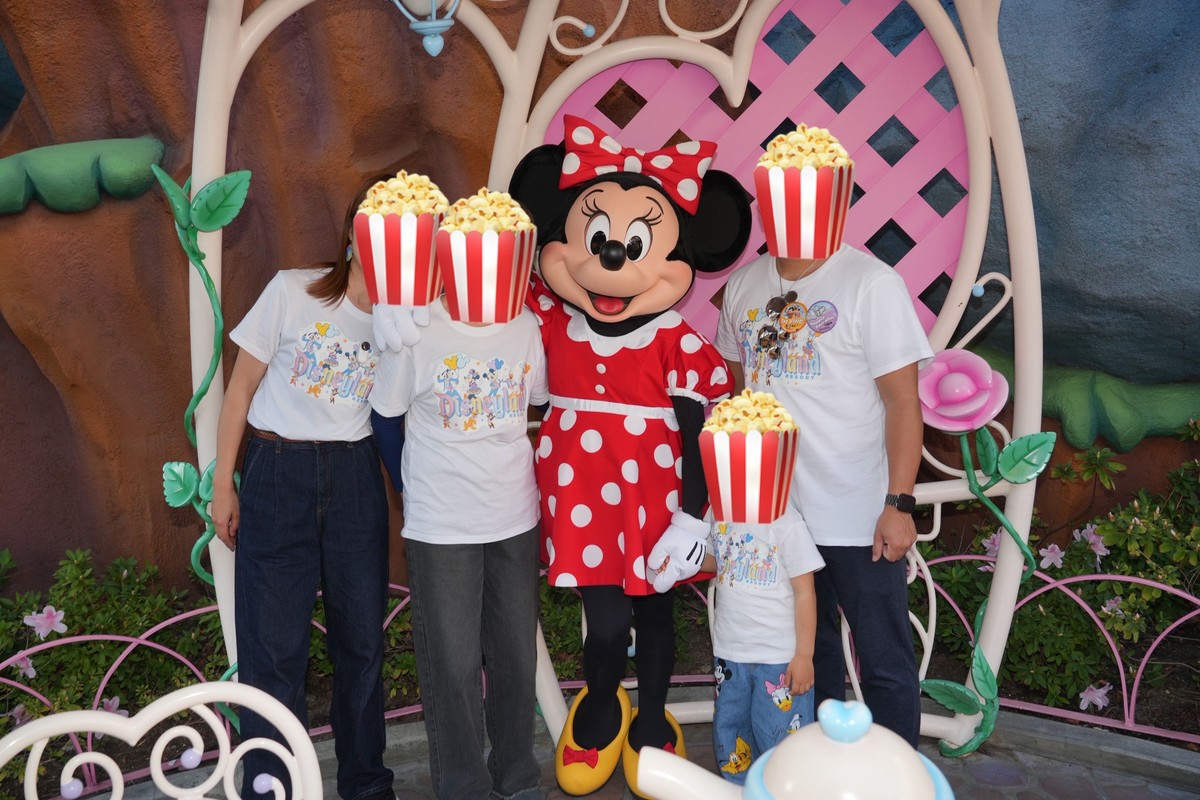
ミニーちゃんのお庭でもフォトパスカメラマンがいて、かわいいガーデン背景で撮ってもらえました。
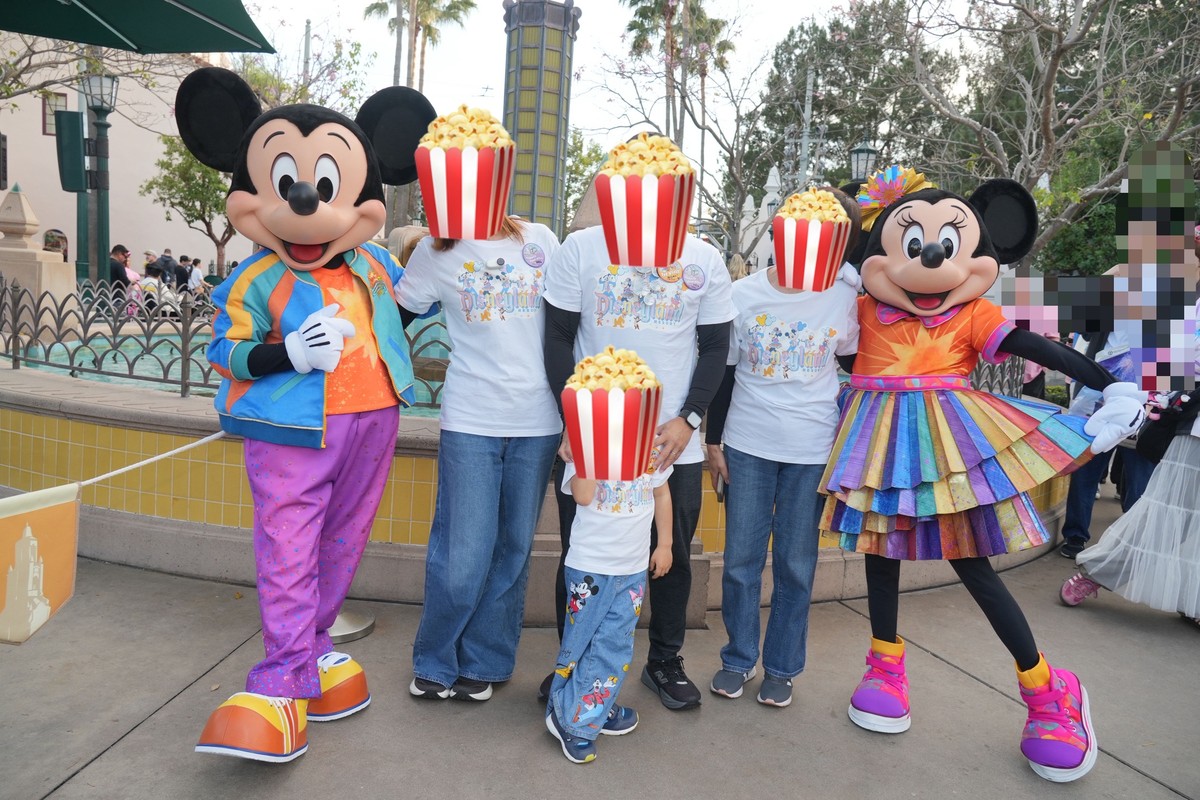
カリフォルニアアドベンチャーではミッキーとミニーが2人と一緒に撮ってもらえました!カリフォルニアアドベンチャー25周年のコスチュームでした♪
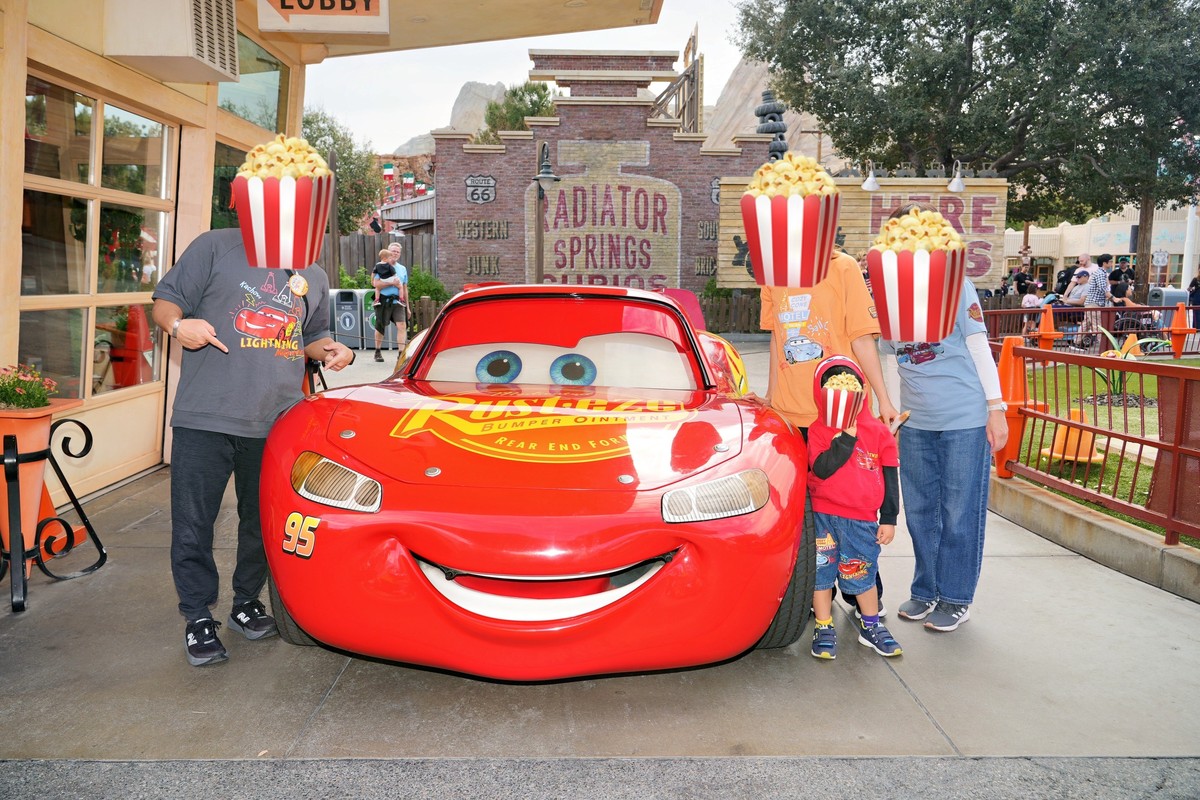
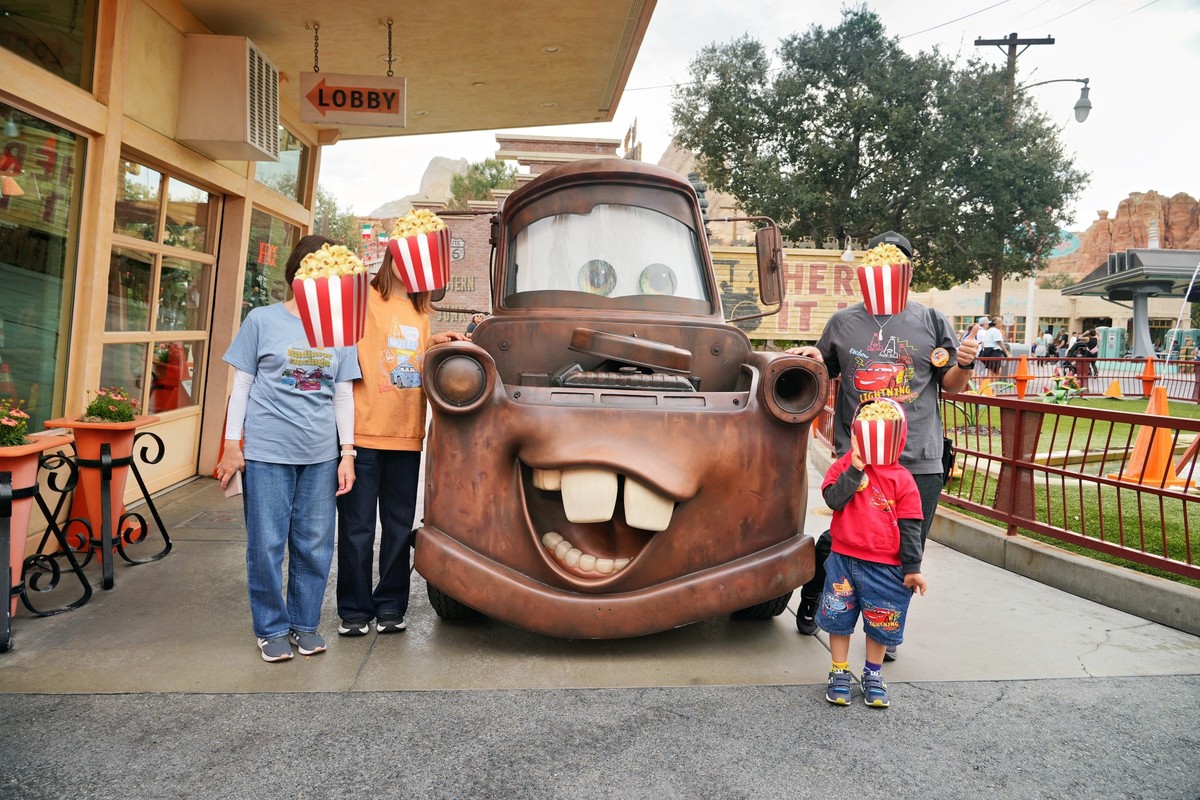
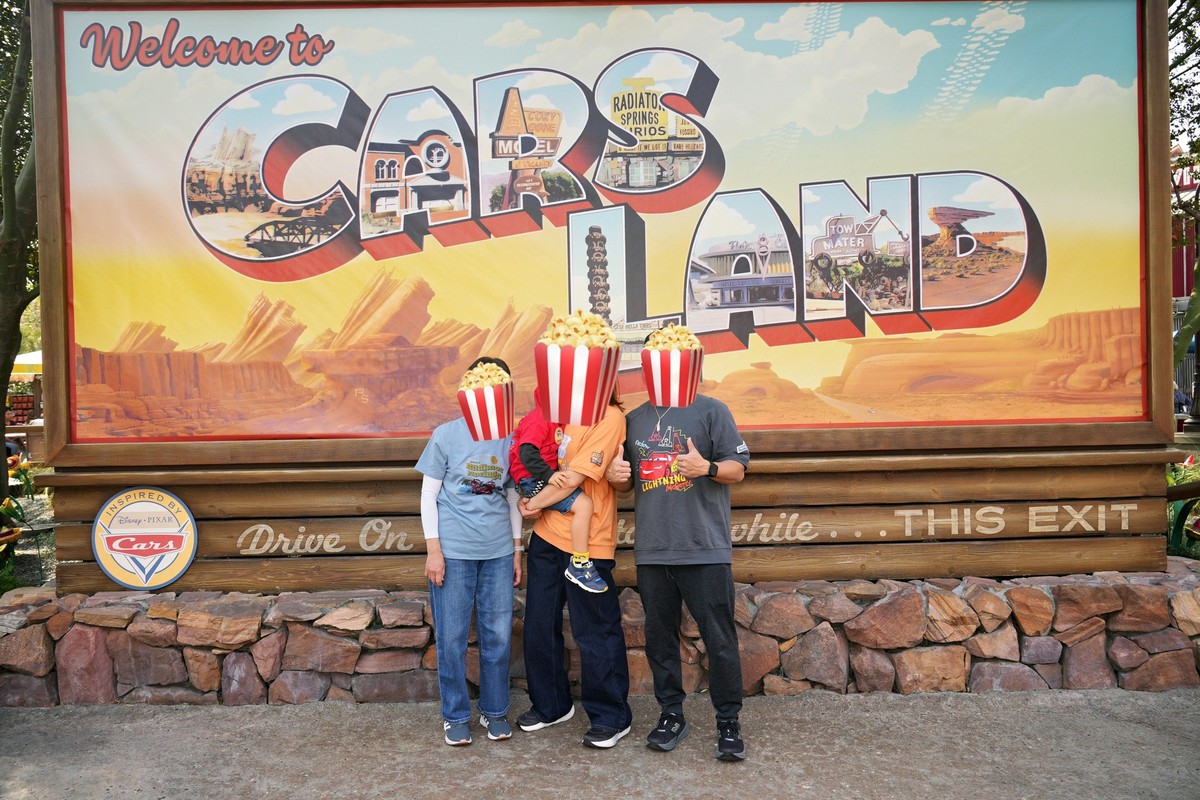
カーズランドではライトニング・マックィーンたちと撮れるスポットがあり、こちらでもフォトパスで撮ってもらえました。カーズ大好きの息子も大喜びでした!
パーク内のキャラグリも楽しいですが、キャラクターダイニングではゆっくり食事をしながらたっぷりキャラグリができますよ。私たちはストーリーテラーズカフェのブランチとディナーに行きました。よかったら参考にしてください。
パーク内のフォトスポット
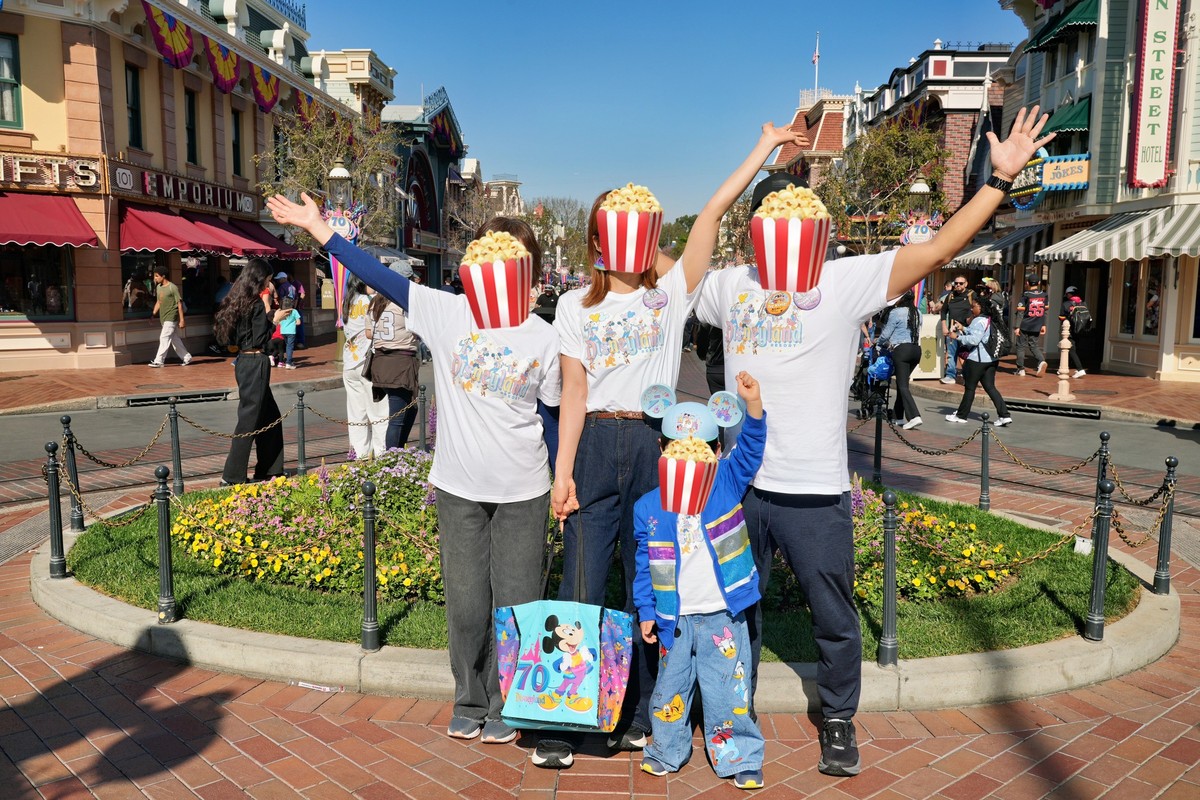
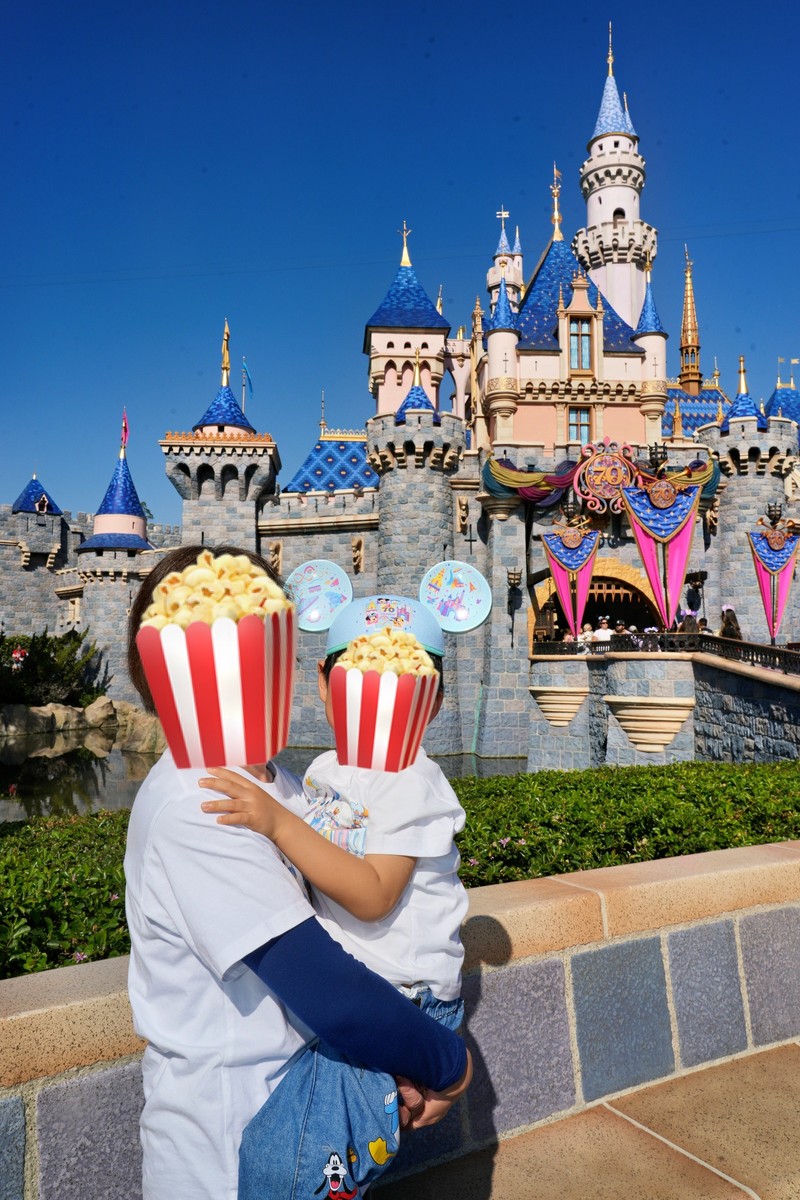
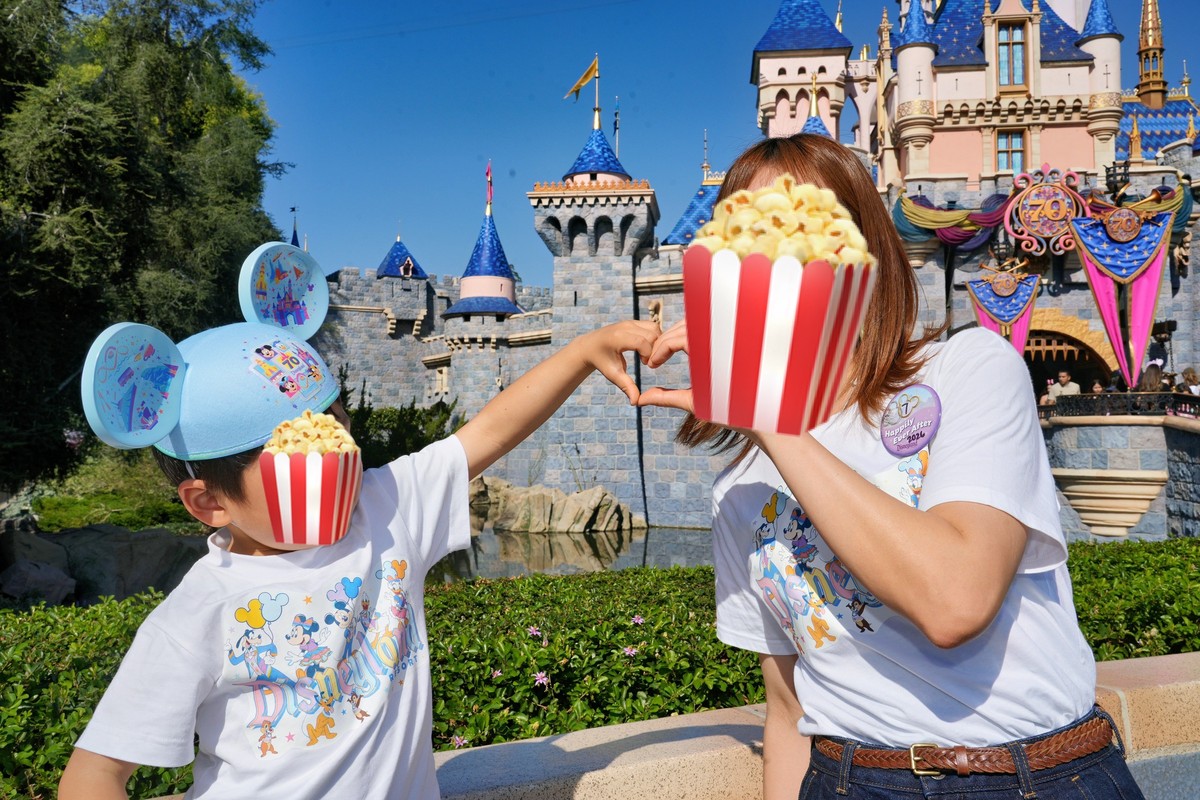
パーク内各所にもフォトパスのカメラマンがいて、自分では撮れないような写真を撮ってもらえます。特にお城の前のカメラマンさんがとてもノリよくて、「次はこのポーズで」「今度はママと息子で」と次々といろんなパターンを撮ってくれました。おかげで家族写真はもちろん、ツーショットやポーズ違いの写真までたくさん残すことができて、本当に最高の思い出になりました!
メインストリートでは家族で全員で撮ってもらいました。
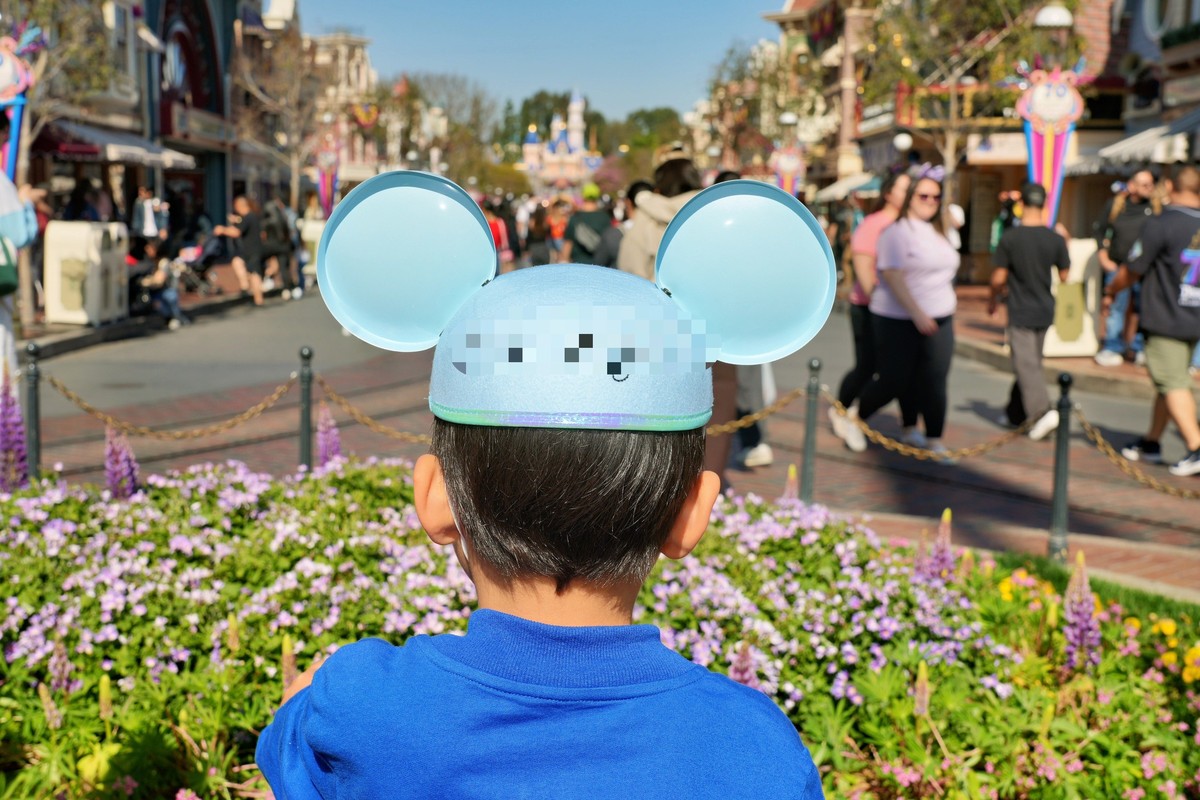
カメラマンさんが息子のイヤーハットの名前もアップで撮ってくれました。こんな写真、自分ではなかなか思いつかないですよね!
お城の前ではばあばと息子のツーショットも。
ママとパパのハートポーズ(恥ずかしかった〜笑)を見ていた息子が「〇〇くんもママとハートやりたい!」と言い出して、ママと息子でもハートポーズを撮ってもらいました。
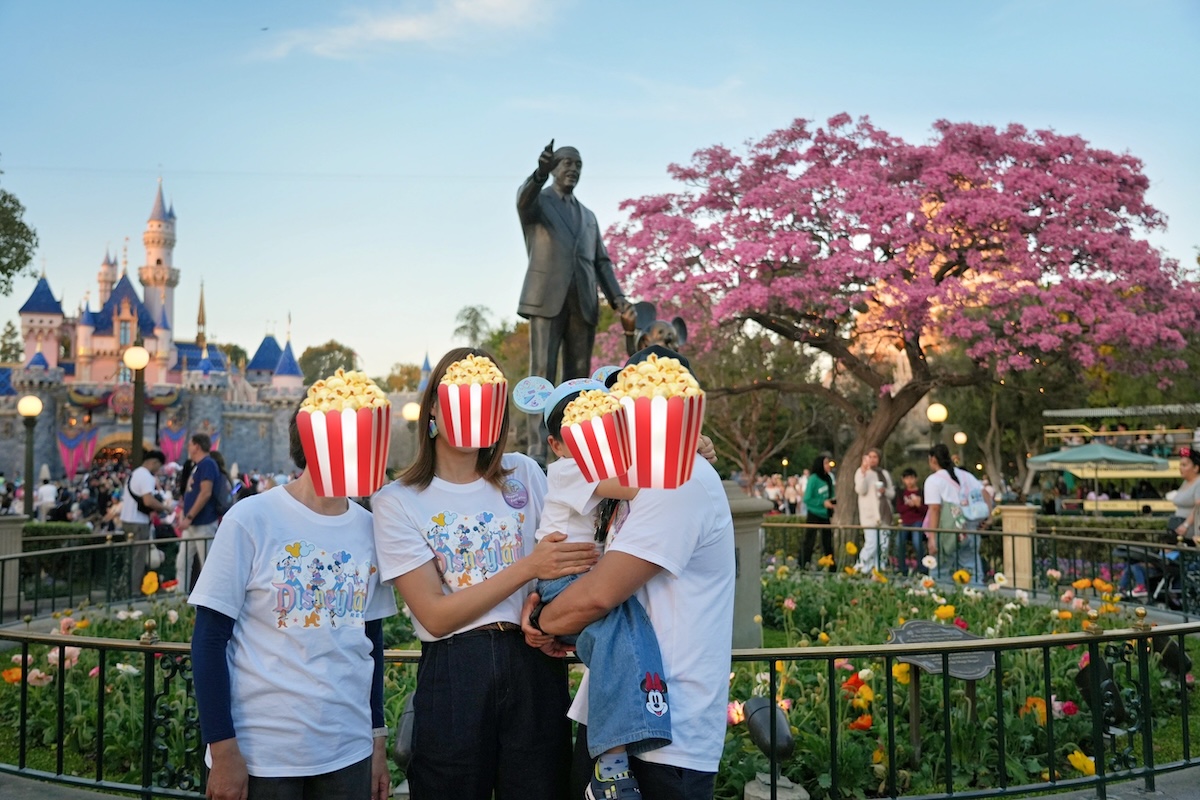
夕方のパートナーズ像の前でも撮ってもらえました。お城とピンクの桜のような木が背景で、時間帯によってまた違う雰囲気の写真になりました。
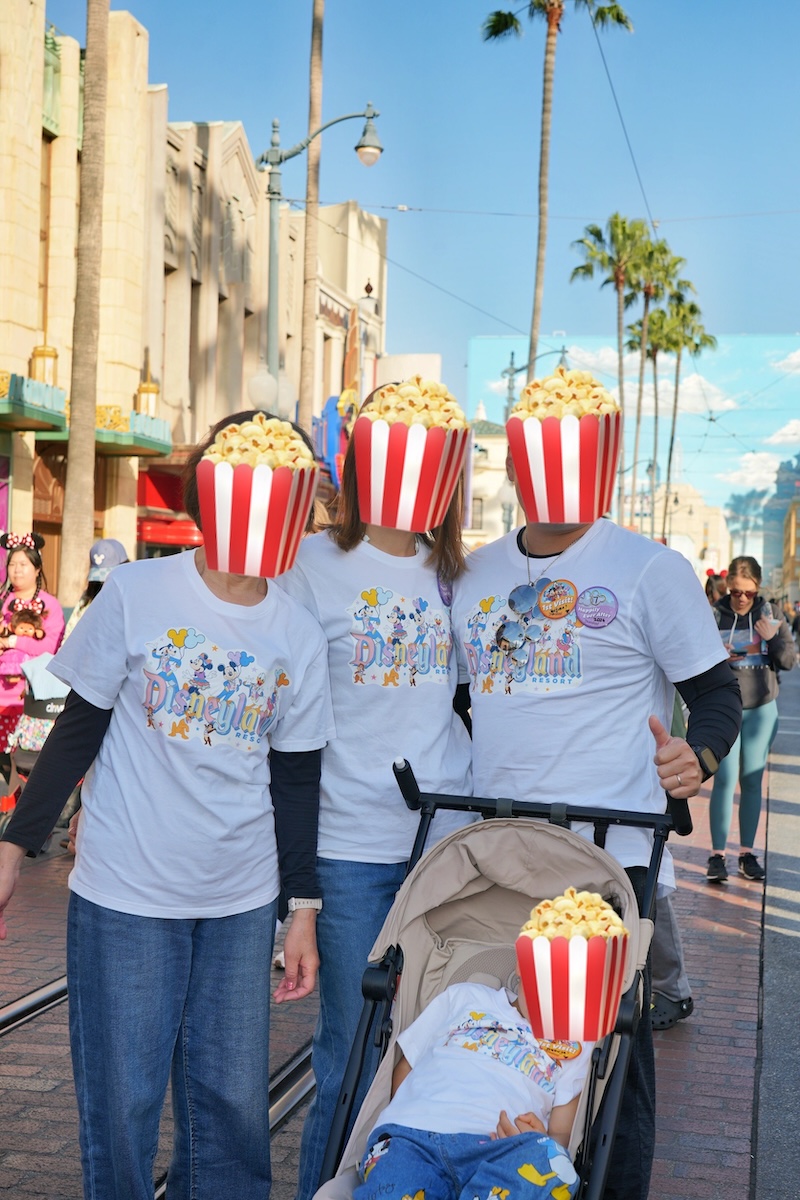
カリフォルニアアドベンチャーのハリウッドの雰囲気あふれる通りでも撮ってもらいました。
カーズランドの入口にある大きな看板の前でも撮ってもらえました。
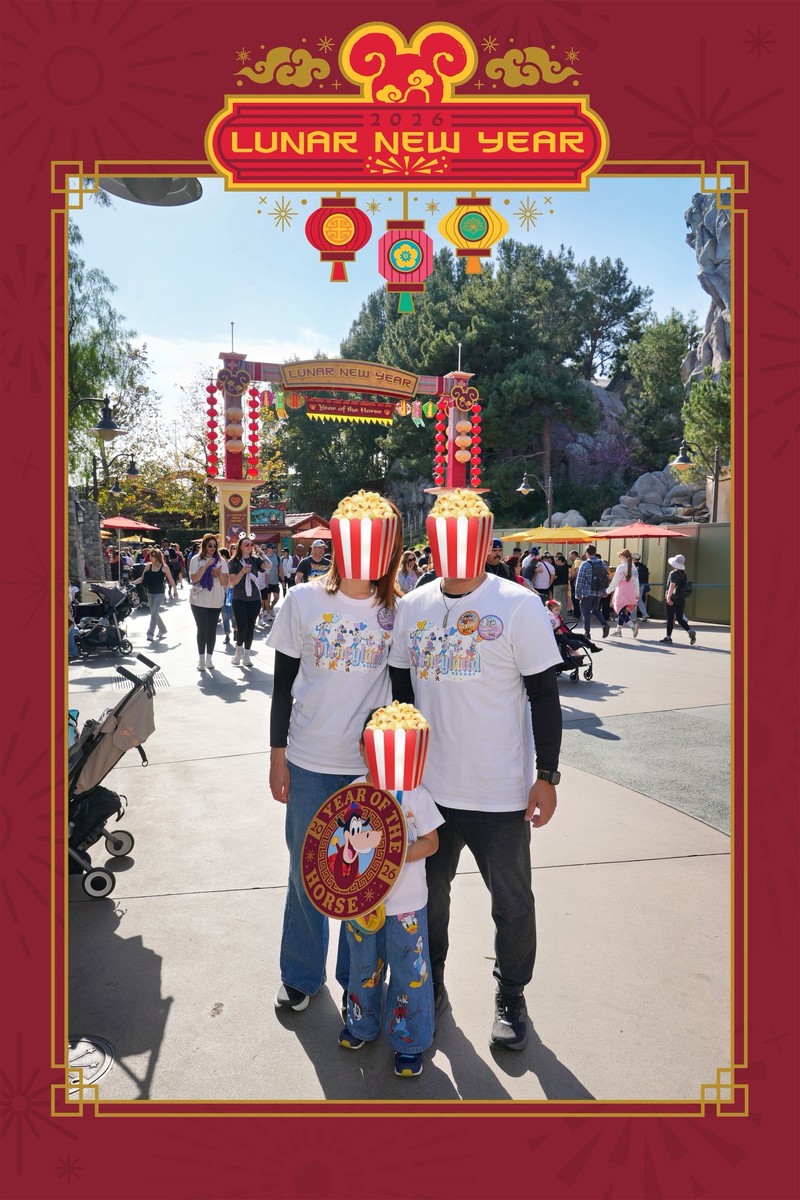
ルーナーニューイヤーのイベント開催中だったので、イベントのプロップスを使って撮影してもらいました。ダウンロードしてみると、かわいいフレームもつけてくれていてびっくり!これもマジックショットというサービスかもしれません。
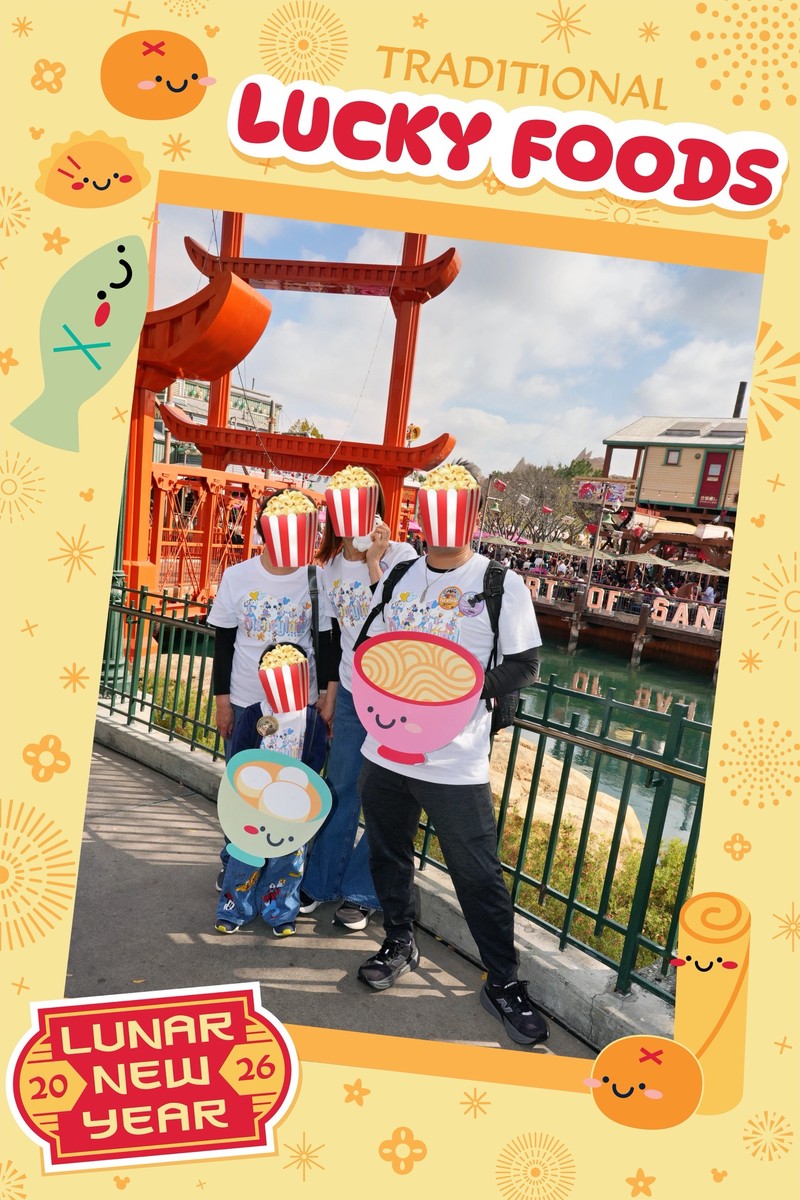
マジックショット
マジックショットとは、フォトパスのカメラマンが撮影した写真にキャラクターやエフェクトを合成してくれるサービスです。カメラマンにお願いするだけで、ディズニーキャラクターやサプライズが写真に登場します。ティンカーベルを手に乗せたり、キャラクターと一緒に写っているように見せたりと、自分では絶対に撮れない一枚が完成します!
私たちはアナハイムではマジックショットをお願いするのをすっかり忘れてしまったのですが、ルーナーニューイヤーのイベントの際に撮ってもらった写真にはフレームがついていました。これもマジックショットの一種かもしれません。
こちらはディズニークルーズで体験したマジックショットですが、こんな感じでキャラクターを合成してもらうことができます。アベンジャーズの背景でグルートを手に乗せたり、オラフが登場したり…!見た時にテンション上がりますよ。
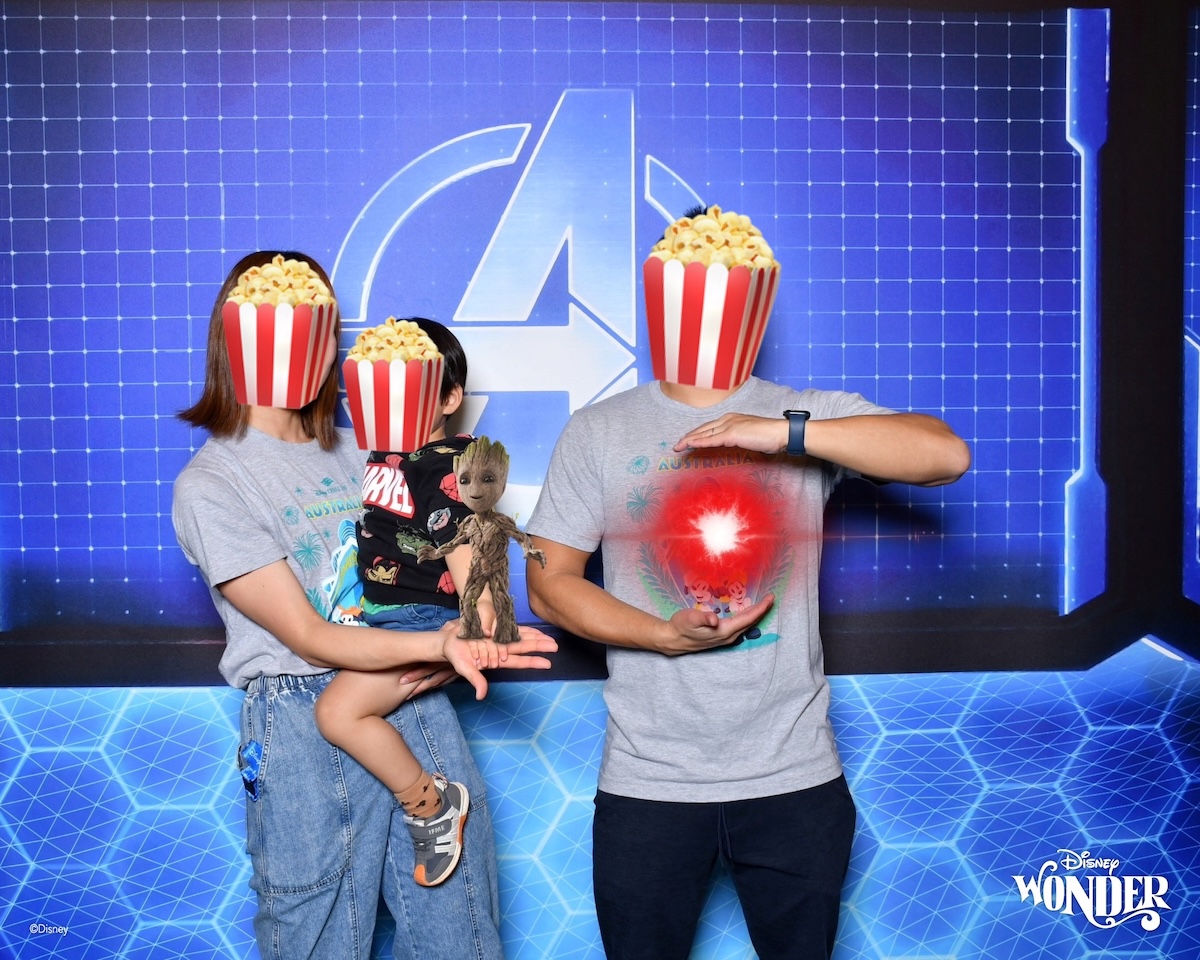
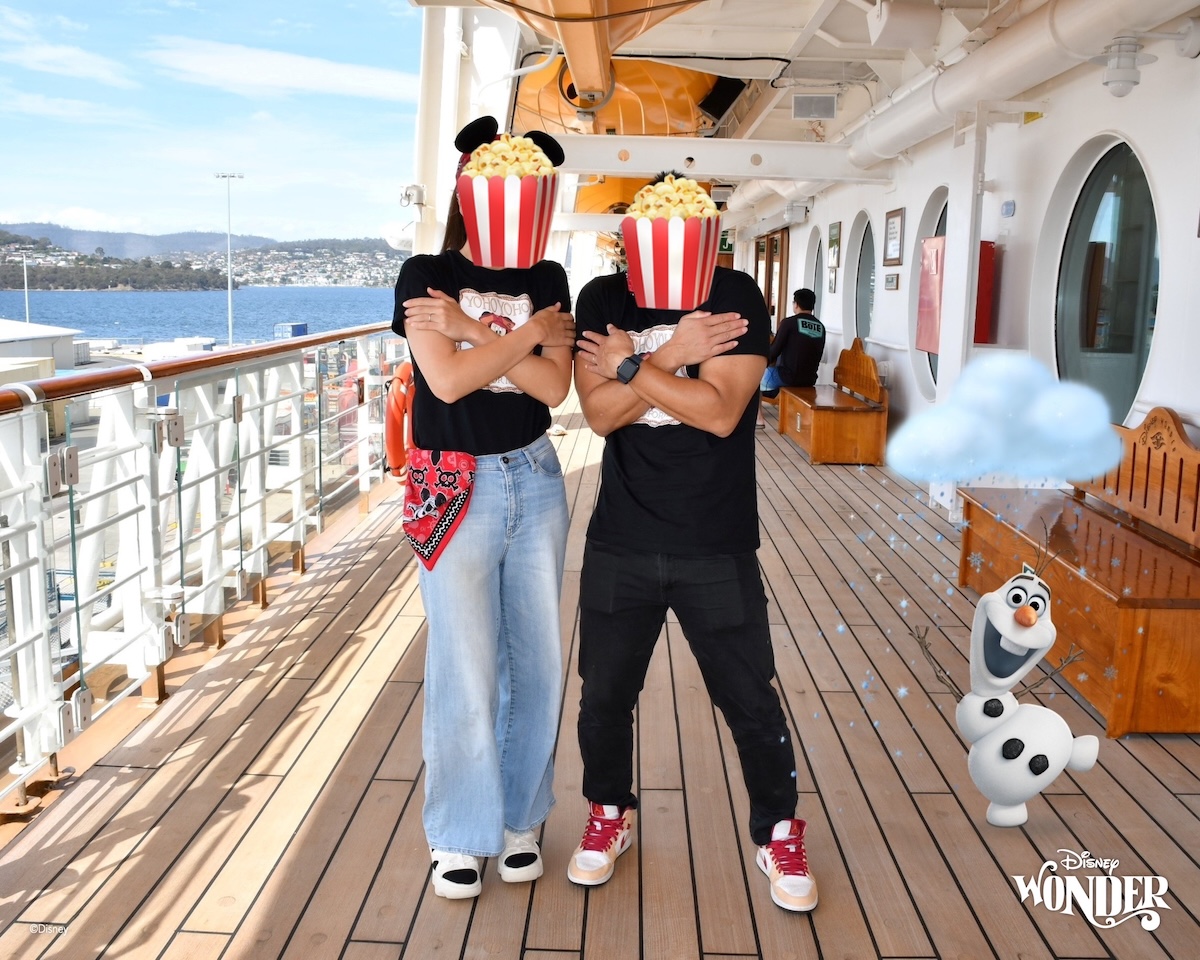
アナハイムのパーク内でもマジックショットはできると思いますので、カメラマンさんに積極的に「マジックショットをお願いしたい!」と伝えてみてください。すべてのカメラマンが対応できるかはわからないので、その場で確認してみるのがよさそうです。
アトラクションの写真
アトラクション写真が撮れるのは現在以下の4か所です。
ディズニーランドパーク:スペース・マウンテン
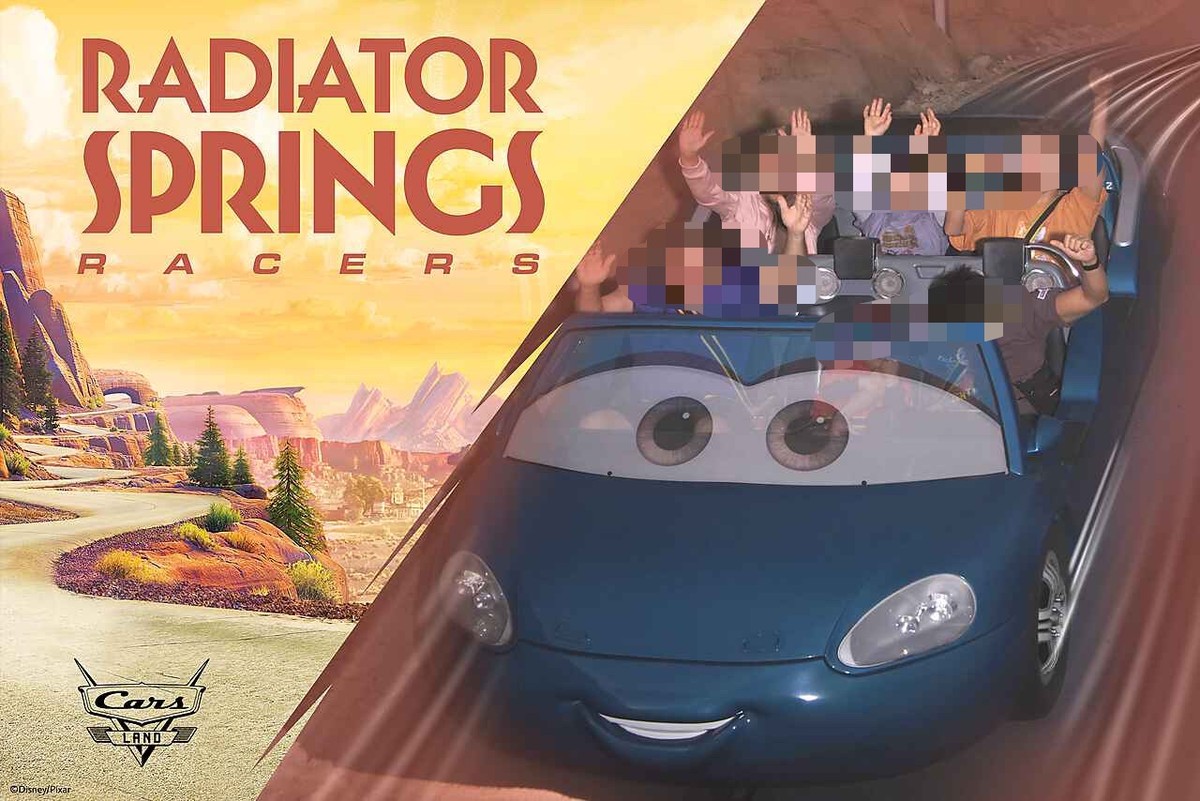
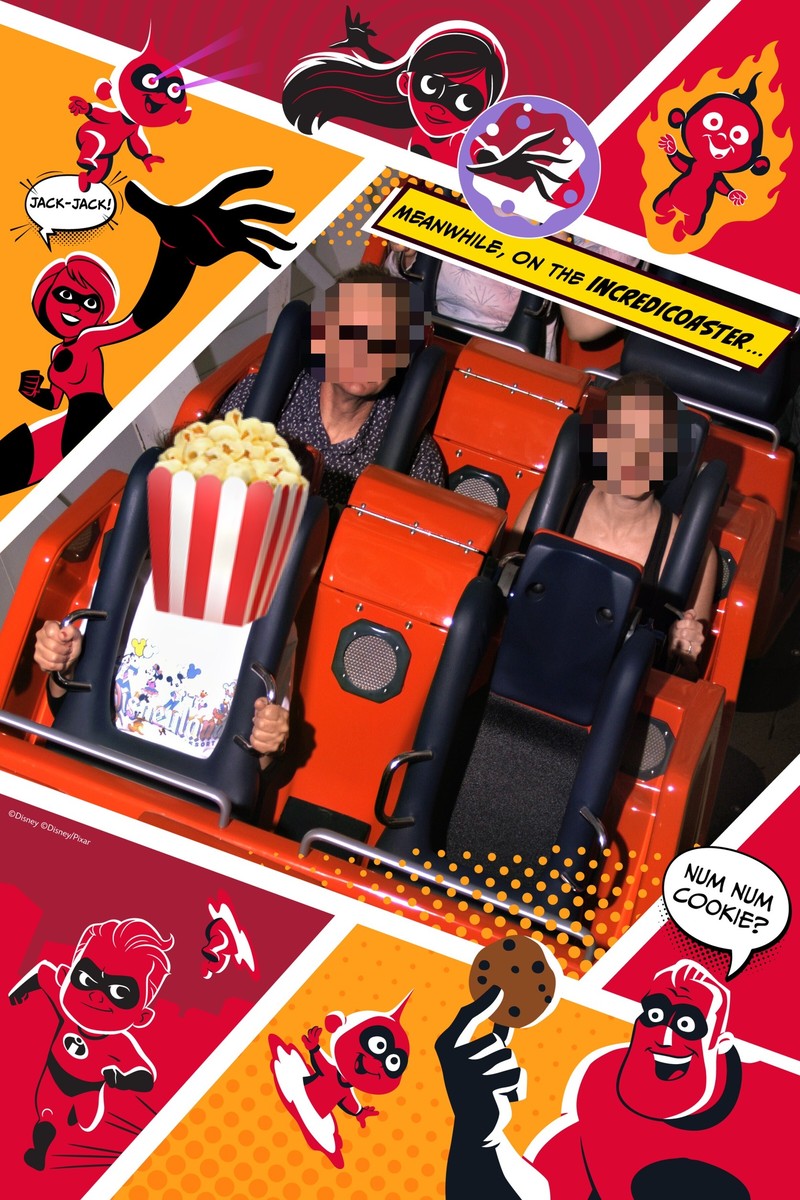
カリフォルニアアドベンチャーパーク:ガーディアンズ・オブ・ザ・ギャラクシー ミッション:ブレイクアウト!、インクレディコースター、ラジエーター・スプリングス・レーサーズ
私たちはラジエーター・スプリングス・レーサーズとインクレディコースターに乗ったので撮影してもらいました!降りた後に出口付近のモニターに写真が表示されるので、8桁のIDをメモしてアプリから取り込みます。
カーズランドのアトラクションを含む、4歳の子どもと楽しめるアトラクションはこちらでまとめています↓
ラジエーター・スプリングス・レーサーズはライトニングレーンマルチパスでは予約が取れないアトラクションです。オフィシャルホテルに泊まると特典でライトニングレーンが使えるので、乗りたい方はホテルの特典も要チェックです↓
私はこう使った|ライトニングレーンマルチパスを1人分だけ購入
フォトパスを使うには、ライトニングレーンマルチパスを購入するのが一番お得かと思います。その日の写真が無制限でダウンロードできます。
ただ、ライトニングレーンマルチパスは1人分ずつの料金がかかるので、家族全員分購入するとそれなりの金額になります。
我が家の場合、子どもが絶叫系が苦手なこともあり、ライトニングレーンをフル活用するほどアトラクションには乗らない予定でした。なので全員分買うのはもったいないな…と思っていたのですが、フォトパスを使いたい!という気持ちがあったので、私の分だけ購入することにしました。
ダウンロードした写真は、LINEで送ったり、AirDropして家族にもシェアできますしね♪
結果的に、乗りたいアトラクションは大人一人ずつですがライトニングレーンを使ってサクッと乗れたし、フォトパスも存分に使えたし、無駄のない買い物ができたと思っています。
カメラマンはどこにいる?アプリでの確認方法
フォトパスのカメラマンがどこにいるかは、Disneylandアプリで確認できます。
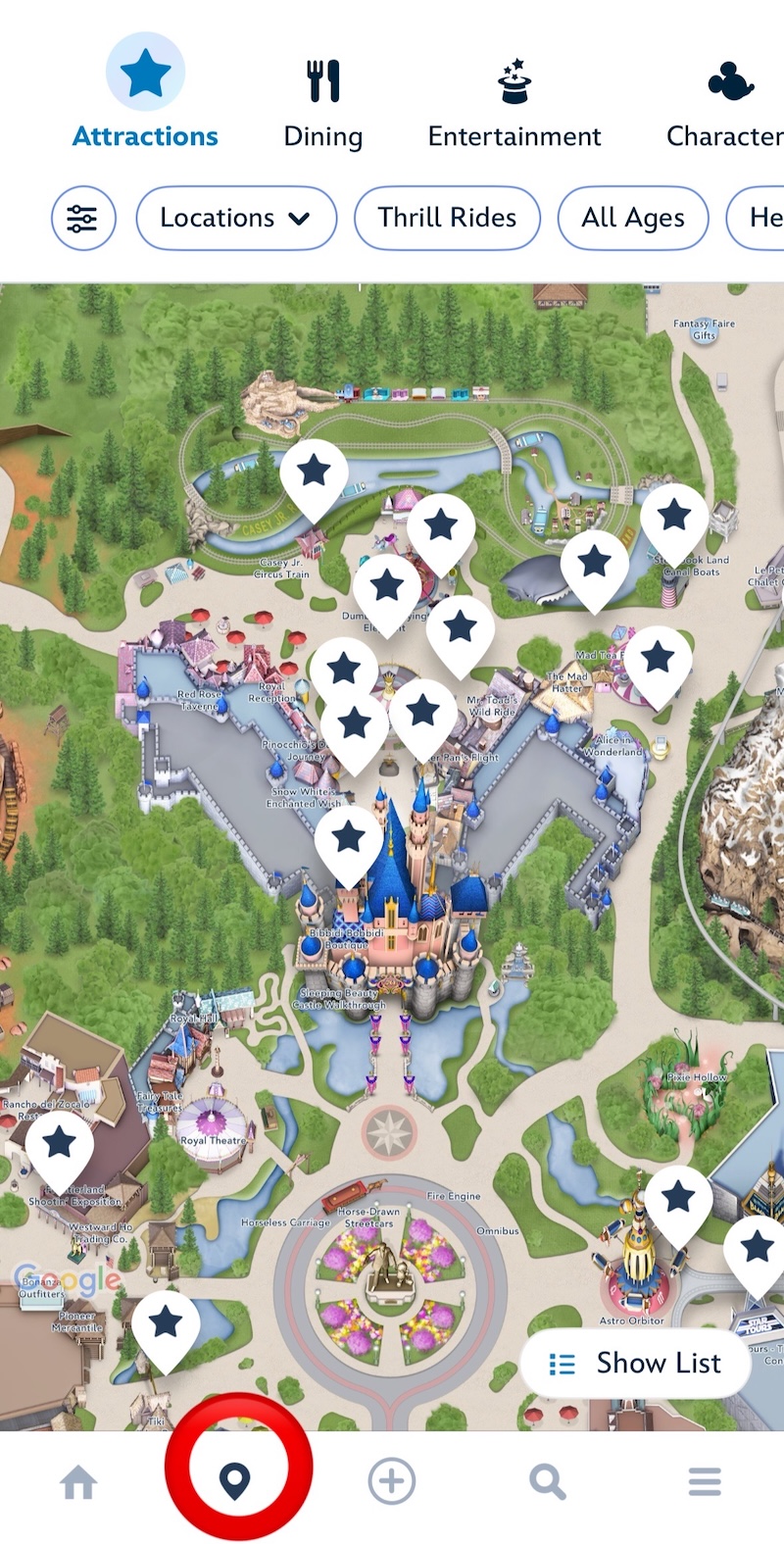
まずDisneylandアプリを開いて、画面下のタブから左から2番目のマップタブを選びます。赤いマークが目印です。
次に、画面上部のアイコンがアトラクションになっているので、PhotoPassを選びます。
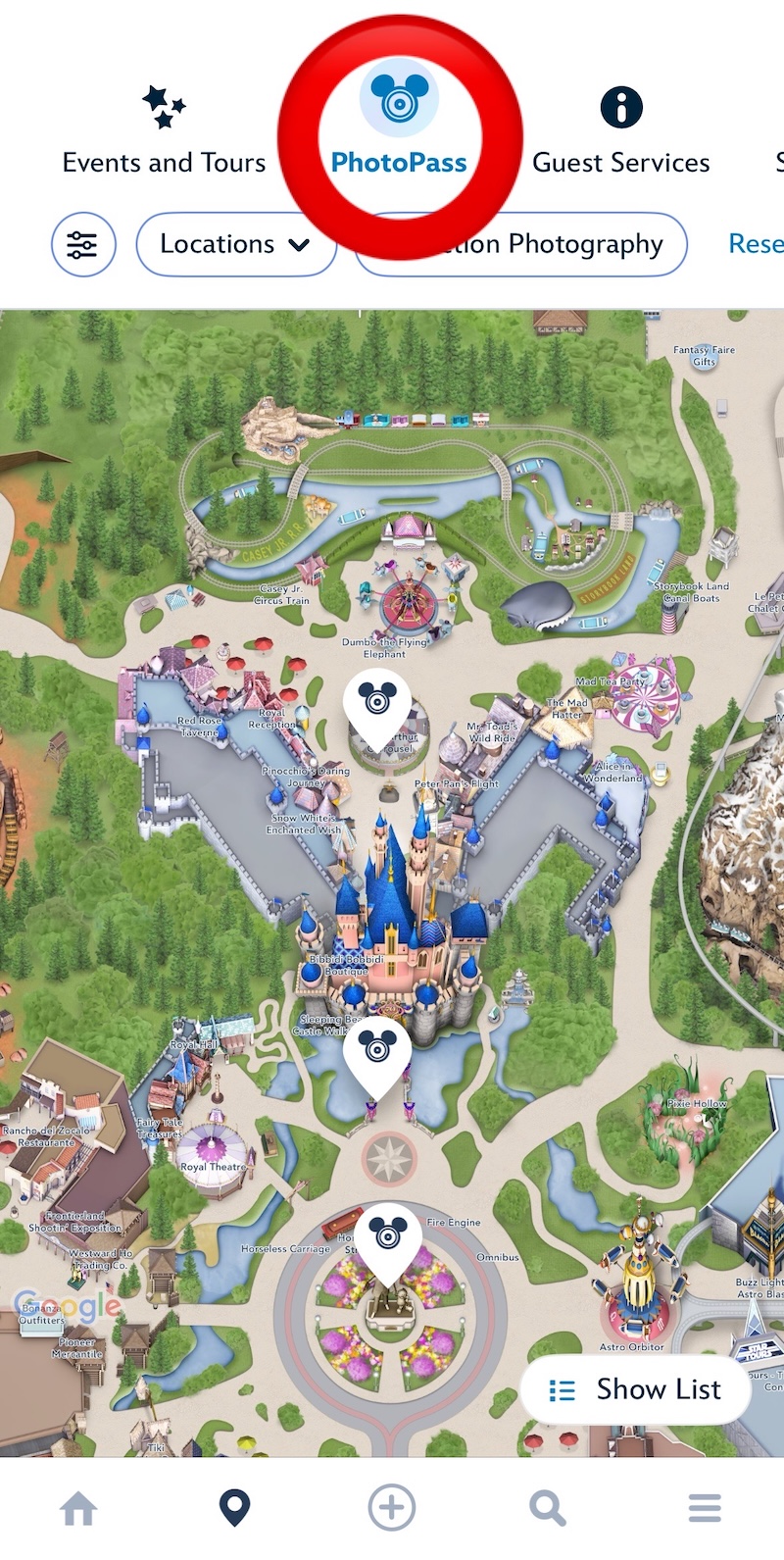
PhotoPassを選ぶと、地図上にフォトパスのアイコンが表示されます。試しにアイコンをタップしてみましょう。ウォルトとミッキーの銅像あたりのアイコンを押してみます。
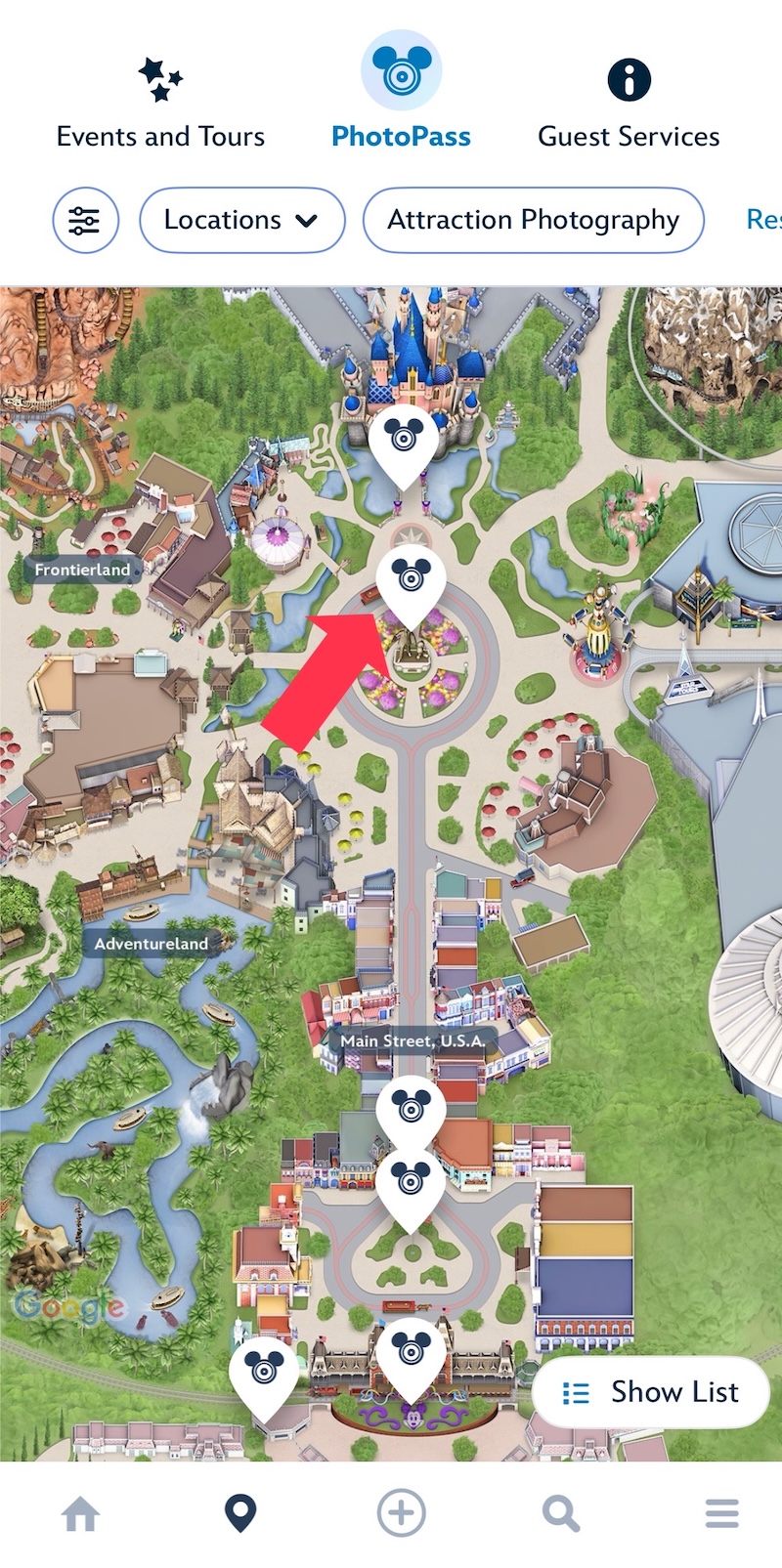
アイコンをタップすると、場所の名前が表示されます。こちらは「Partners Statue」と表示されていますね。この名前でどのスポットかも確認できます。
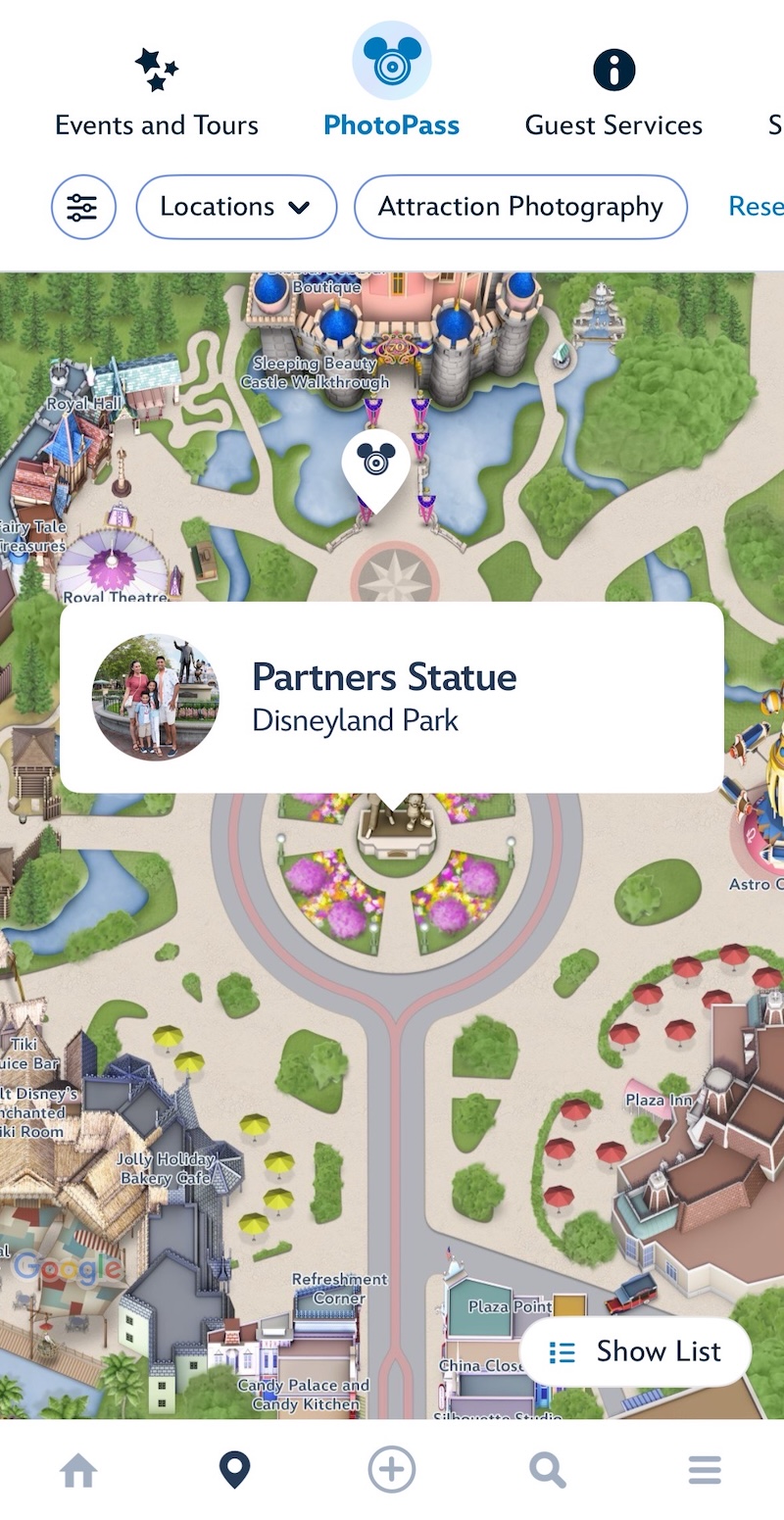
さらにタップすると詳細画面が表示されます。撮影可能な時間(Hours)も確認できるので、事前にチェックしておくとスムーズですよ。
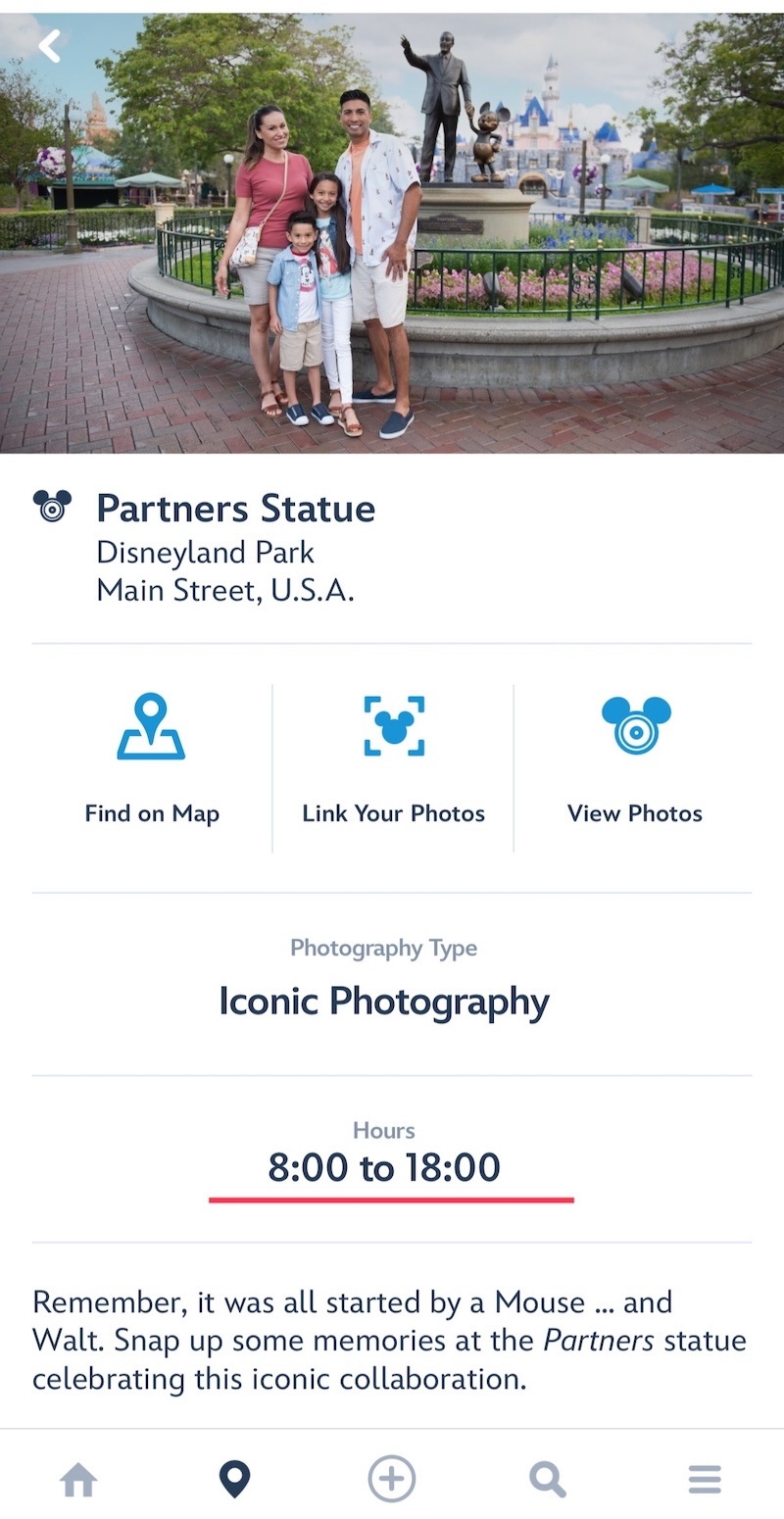
ただ、アプリに表示されていても実際には見つけられないこともありました。私はカーズランドの中にもう一人カメラマンがいるというアイコンを見つけて、ラジエーター・スプリングスの街並みを背景に写真を撮ってもらいたかったのですが、、、
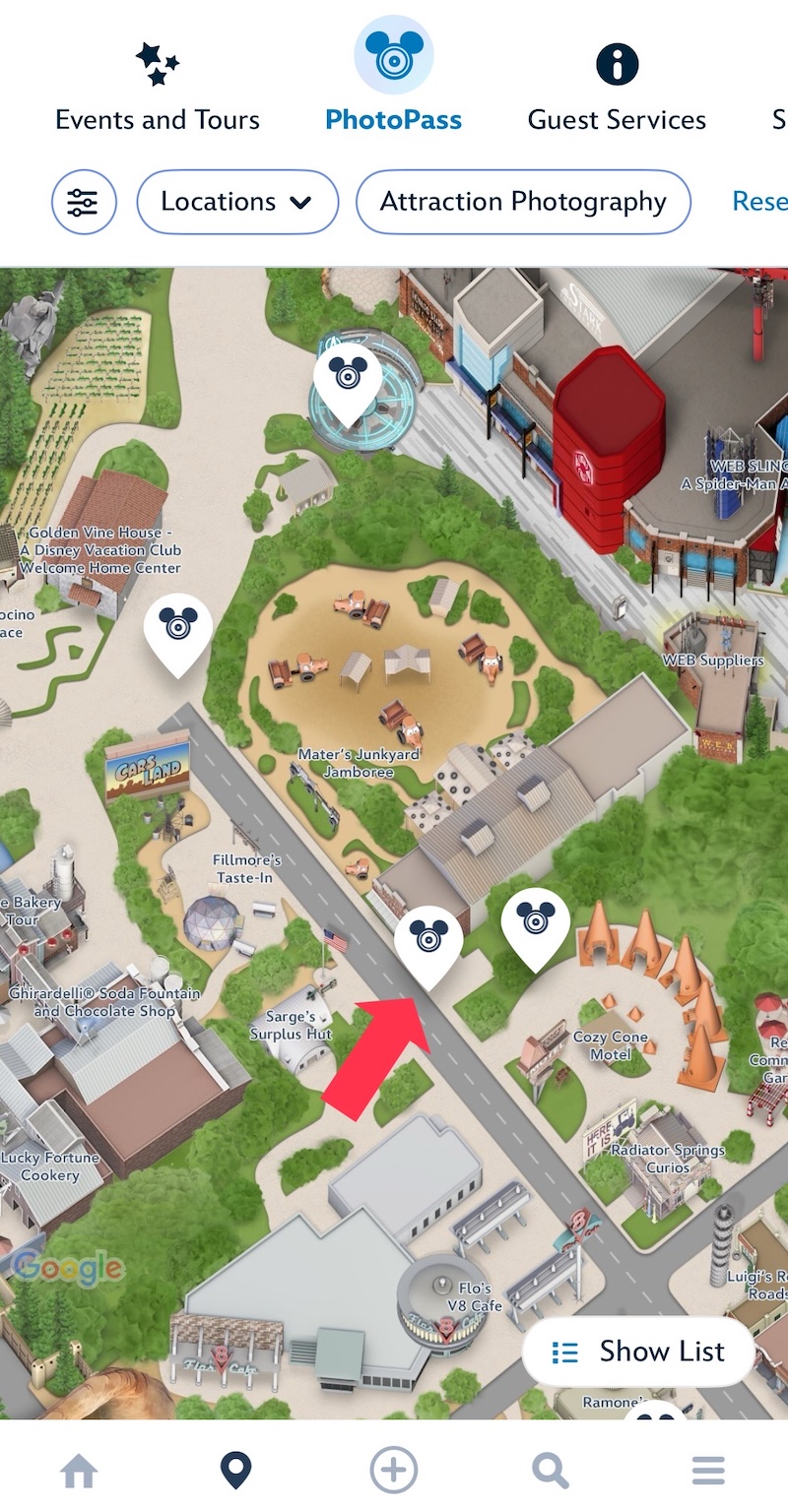
2日間、表示されている時間内に行ってみたのですが、残念ながら会うことができませんでした😢
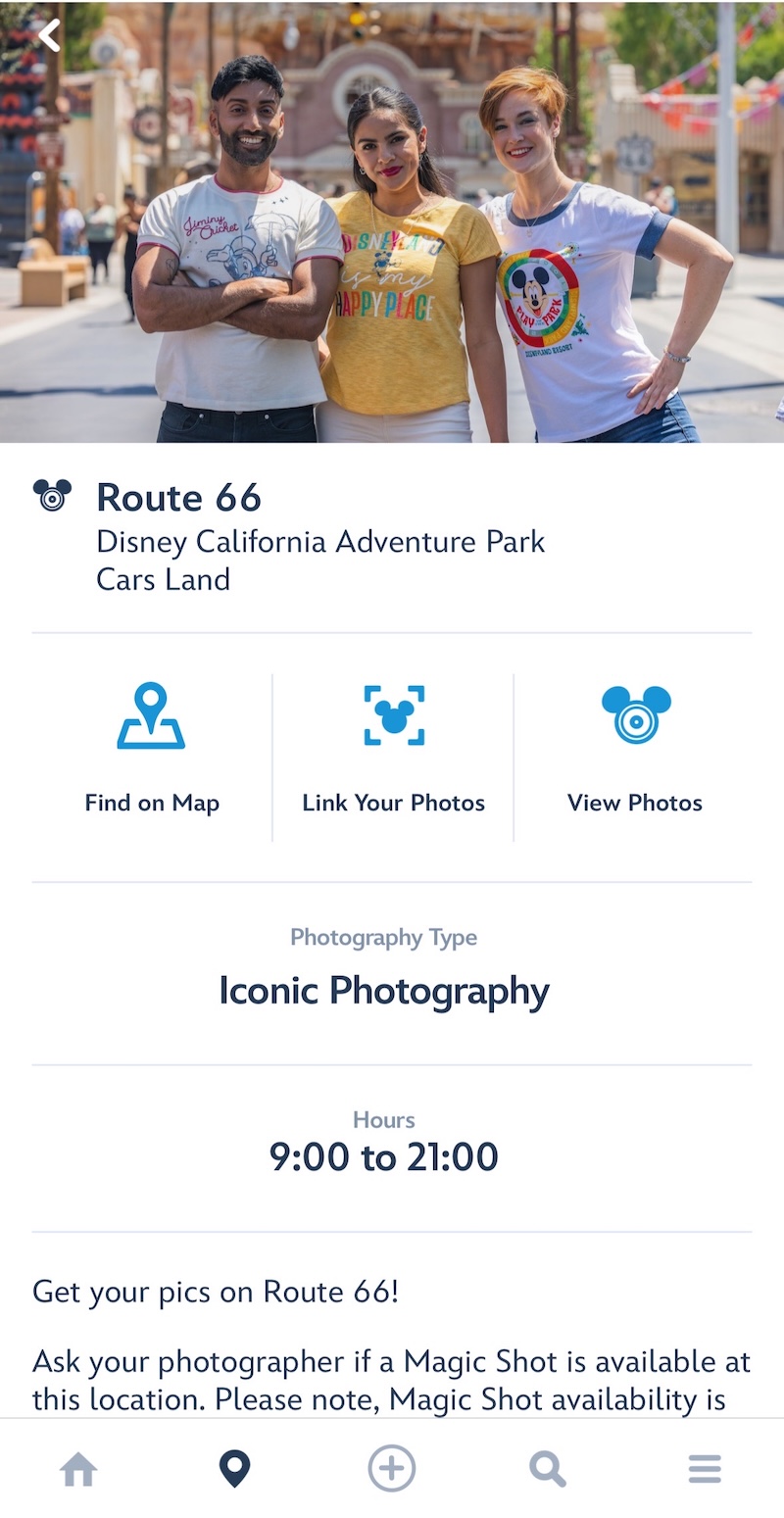
もしかしたらキャストさんに聞けば教えてもらえたかもしれません。見つからない時は気軽に聞いてみるのがよさそうです!
撮影後は?|写真をアプリに連携する方法
撮影後はアプリに写真を連携させる必要があります。方法は大きく4つあります。
①その場でQRコードを読み込んでもらう
撮影後、カメラマンの方にQRコードを読み込んでもらうことで、写真が自分のアカウントに連携されます。
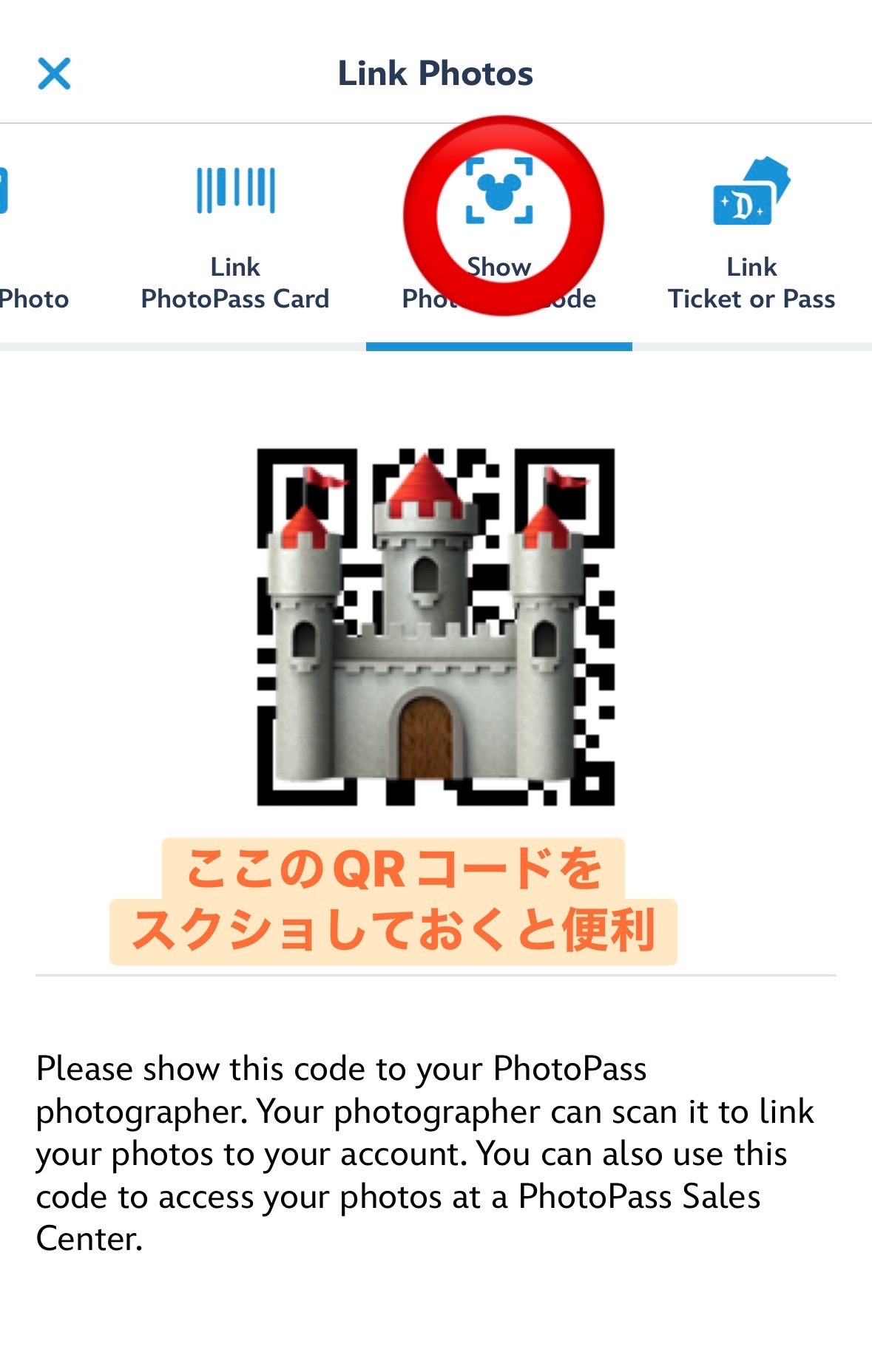
QRコードはDisneylandアプリのホーム画面から「Link Photos」を選ぶと表示できます。
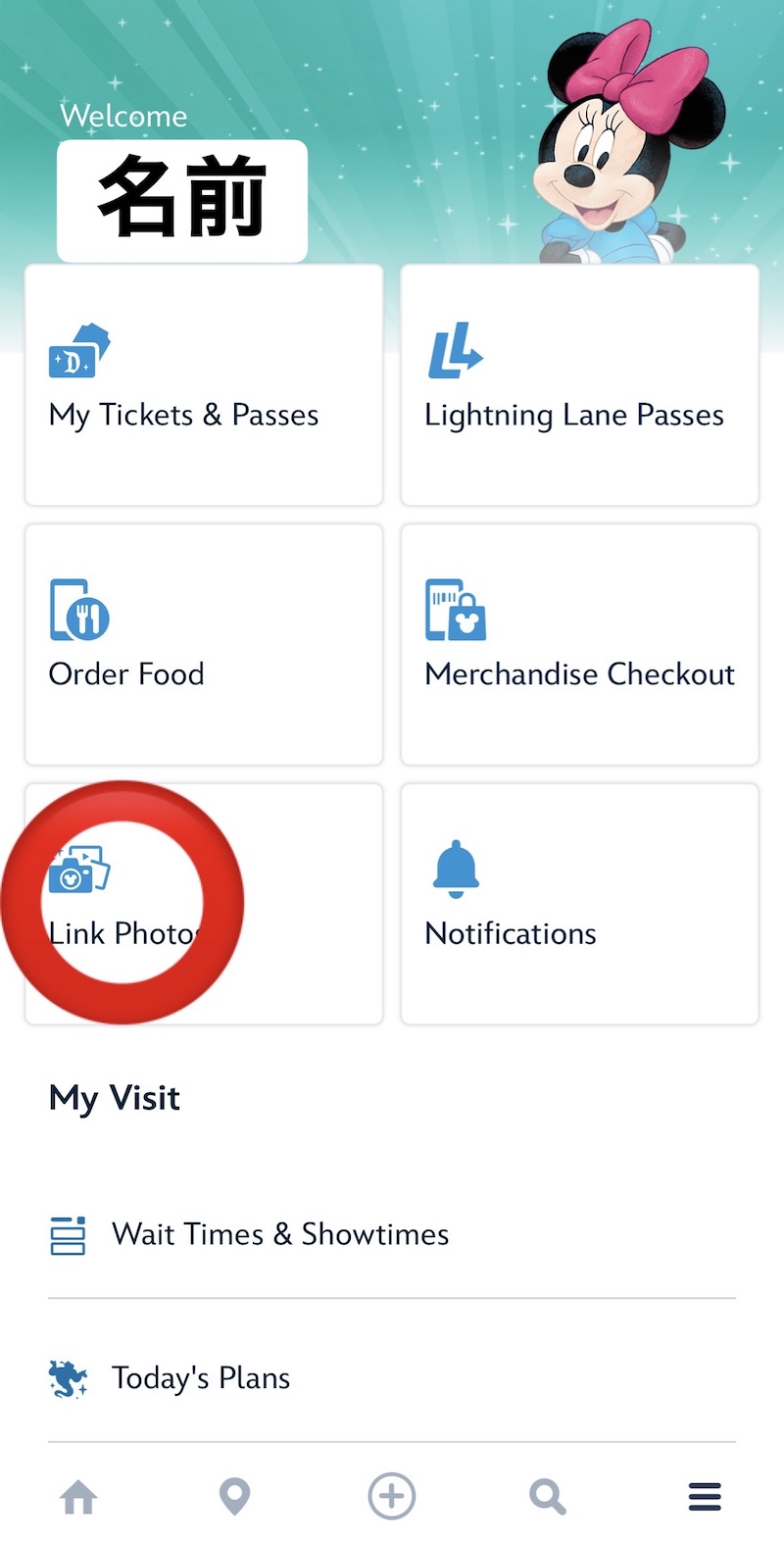
「Show PhotoPass Code」のタブを選ぶとQRコードが表示されます。このQRコードをカメラマンに読み込んでもらえば、写真が自分のアカウントに連携されます。毎回アプリを開くのが手間な場合は、このQRコードをスクリーンショットしておくのがおすすめです!撮影後すぐに見せられるのでとてもスムーズでした。
②カメラマンからカードをもらってスキャンする
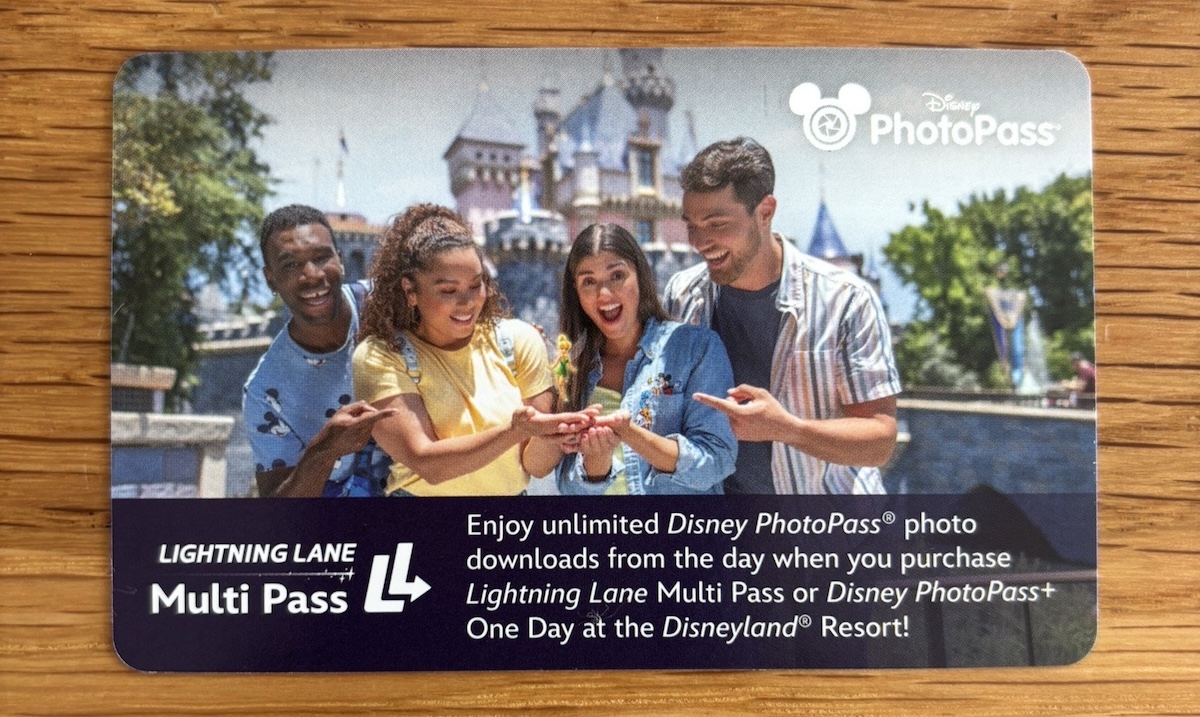
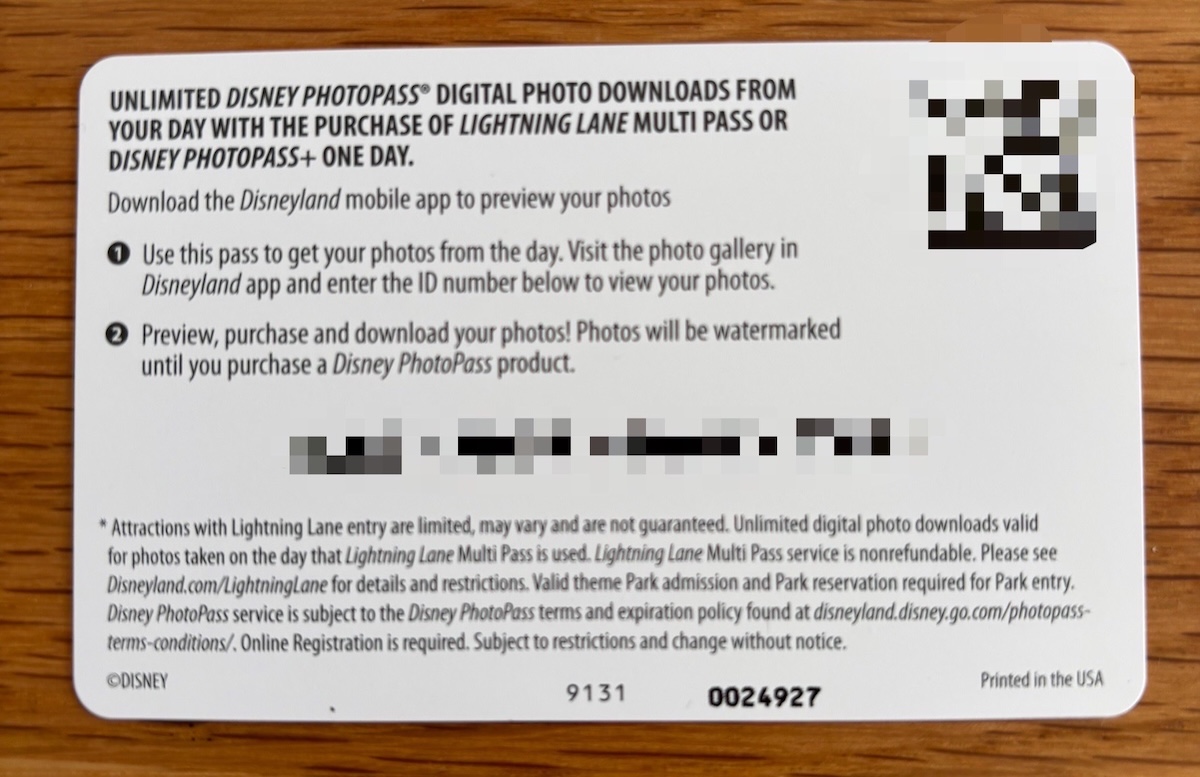
混んでいてその場でQRコードを読み込む時間がなさそうなときは、カメラマンからカードを渡してもらえることがあります。私はメインストリートのミッキーとのグリーティングと、グーフィーズキッチンでのグーフィーとの写真の時にこのカードをもらいました。
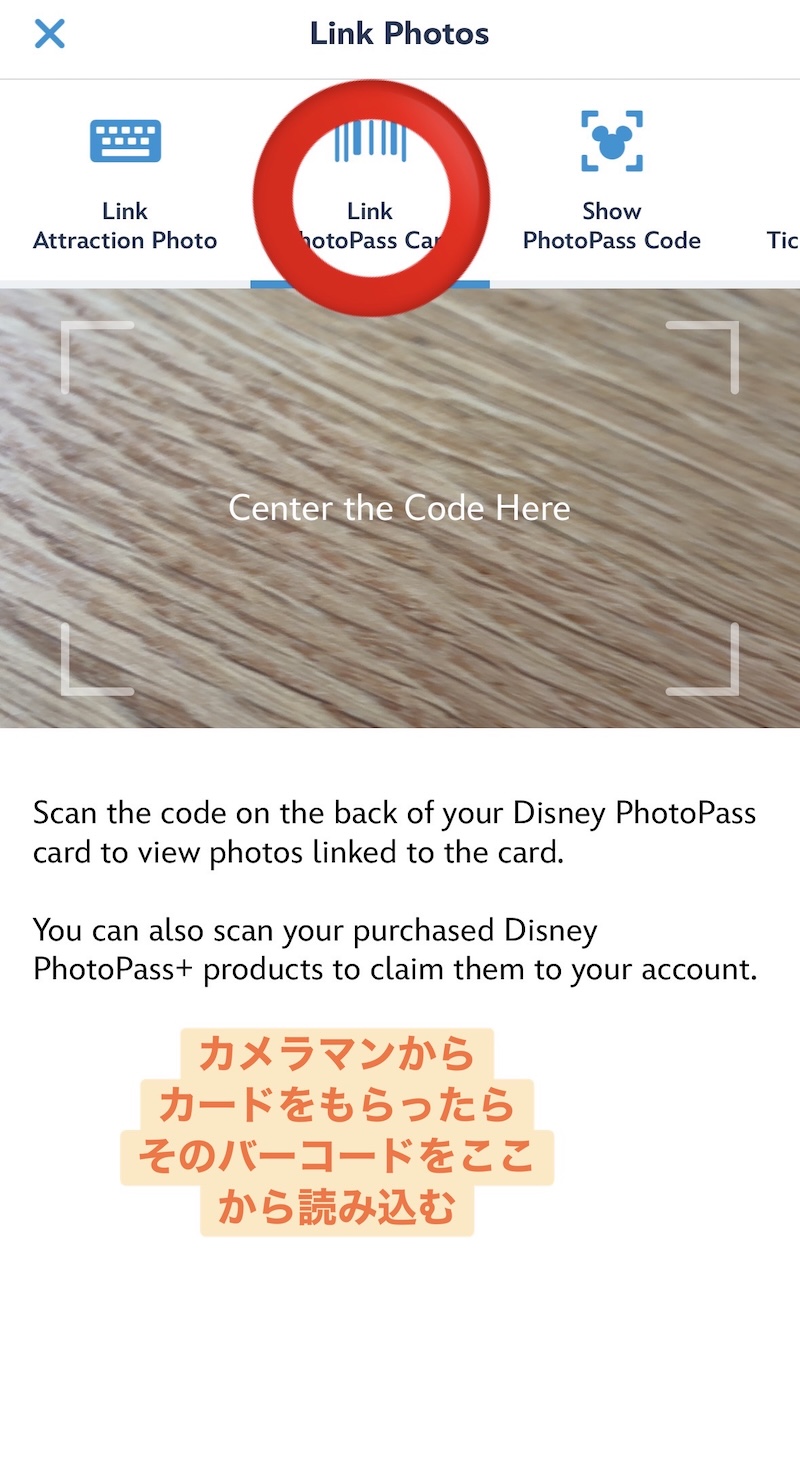
カードのバーコードを「Link PhotoPass Card」のタブからスキャンすることで、写真を自分のフォトギャラリーに取り込むことができます。
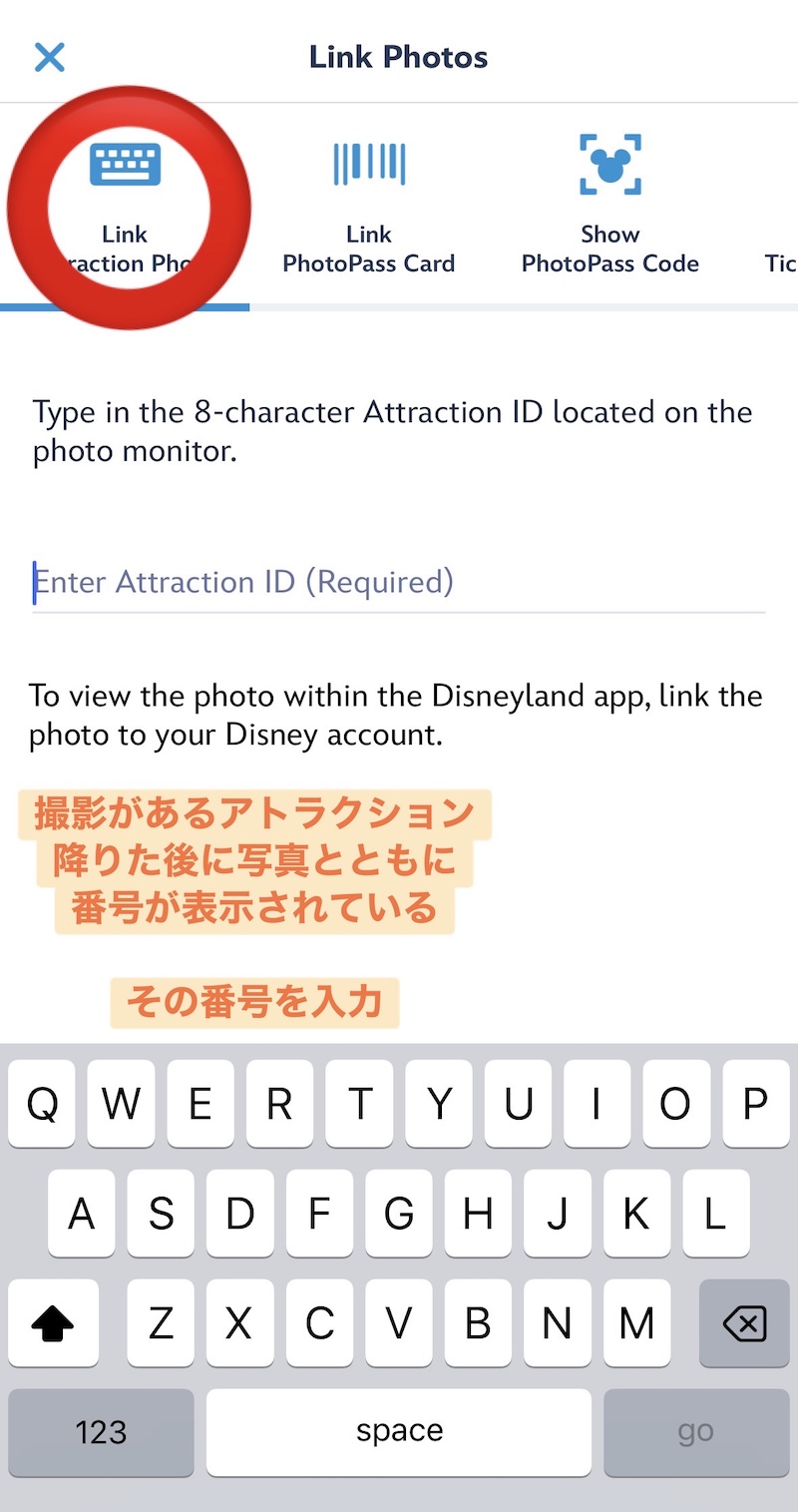
③アトラクション写真はIDを入力する
またアトラクションの写真は「Link Attraction Photo」のタブから、アトラクション出口のモニターに表示されている8桁のIDを入力することで取り込めます。
アトラクションを降りると出口付近にこのようなモニターがあり、乗車中の写真とIDが表示されています。
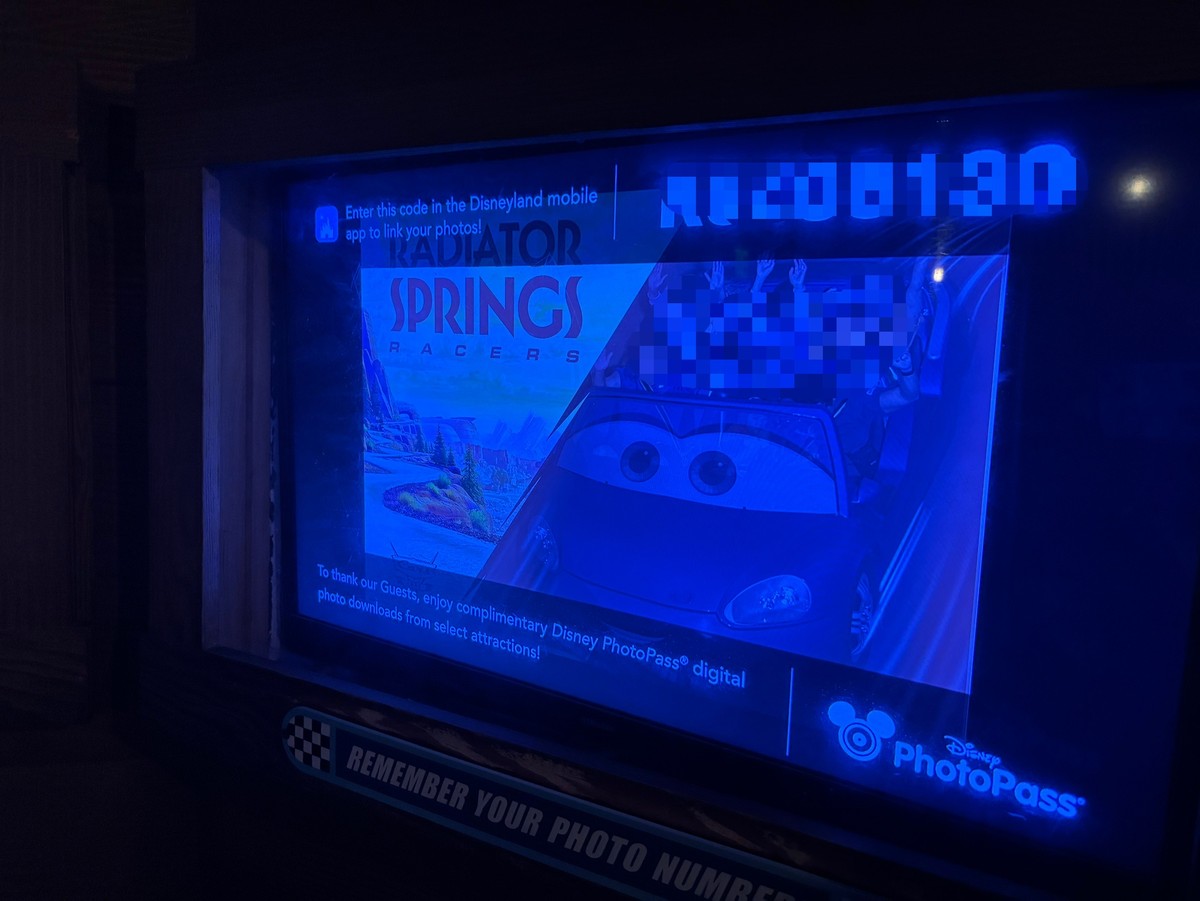
このモニターの8桁のIDをアプリに入力することで写真をフォトギャラリーに取り込めます。その場での入力は大変なので、モニターの写真を撮っておくのがおすすめです!
④MagicBand+を使う
MagicBand+を使えば、カメラマンがバンドにタップするだけで自動的に写真がアカウントに連携されるので、一番スムーズな方法だと思います。ただ、MagicBand+は別途購入が必要で値段もそれなりにするので、私たちは今回は購入しませんでした。なので実際の使い方はわからないのですが、何度もディズニーに行く予定がある方には検討する価値があるかもしれません!
まとめ|フォトパスは子連れディズニーの強い味方!
フォトパスのおかげで、今回の旅では家族全員で映った写真をたくさん残すことができました。いつもは誰かが撮影係になってしまって全員で映れない…というのが子連れ旅行あるあるだと思うのですが、フォトパスがあればその心配がありません。
しかもプロのカメラマンが撮ってくれるので、画質も構図もスマホ撮影とは全然違います。たくさんのポーズで撮ってくれるので、家族写真はもちろん子どものソロショットもたくさん撮ってもらえました。
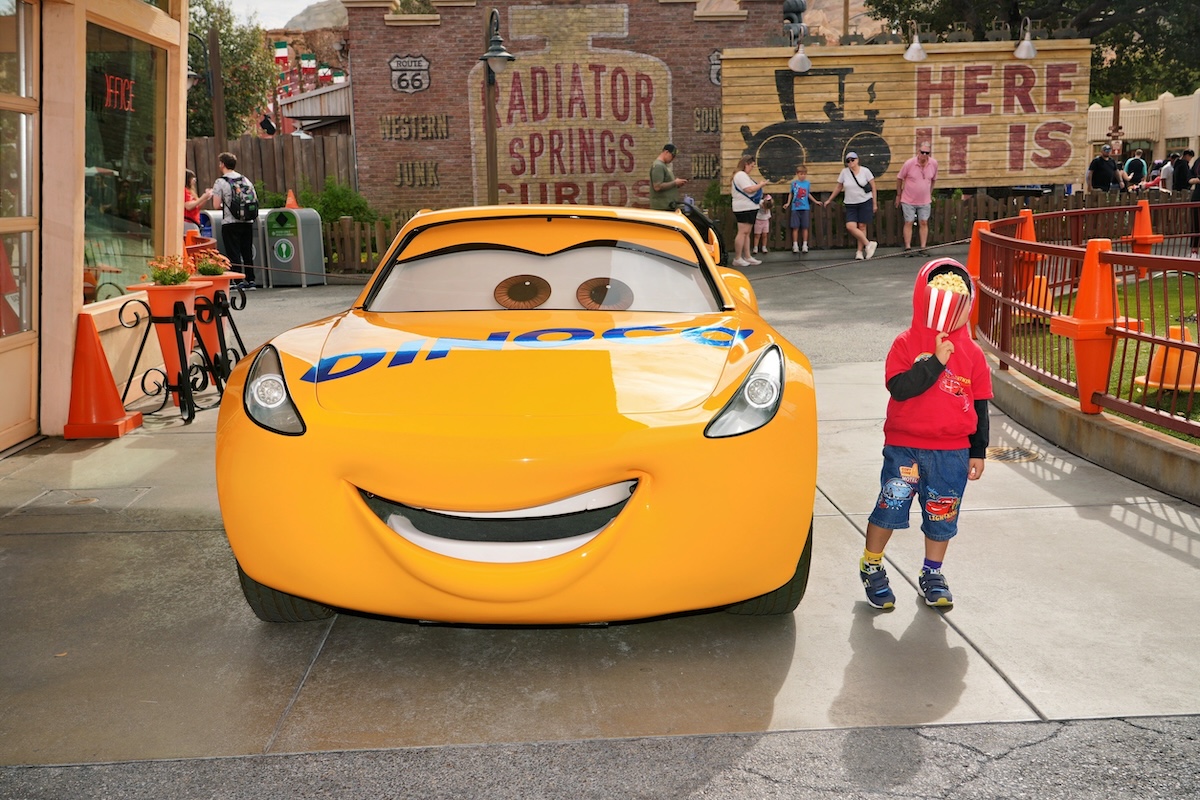
お城の前での家族写真、キャラクターとの1枚、アトラクションの乗車写真…どれも一生の思い出になりました。
私はライトニングレーンマルチパスを自分の分だけ購入してフォトパスを活用しましたが、それだけで家族全員分の写真をダウンロードできたのでコスパも十分でした。
アナハイムディズニーに行く際はぜひフォトパスを積極的に活用してみてください。カメラマンさんに積極的に声をかけるのが楽しい写真を撮るコツですよ!
なお、グーフィーズキッチンではレストランの入り口でグーフィーと写真を撮ってくれるフォトパスカメラマンがいます。キャラクターダイニングとフォトパスを一度に楽しめるのでとてもお得ですよ!レポはこちら↓
キャラクターダイニングの予約方法はこちらでまとめています↓
コメント